02 — Métodos / Tutorial
Limpiar y medir datos 3D
de plantas en MeshLab
Una alternativa para cuando Meshmixer no funciona
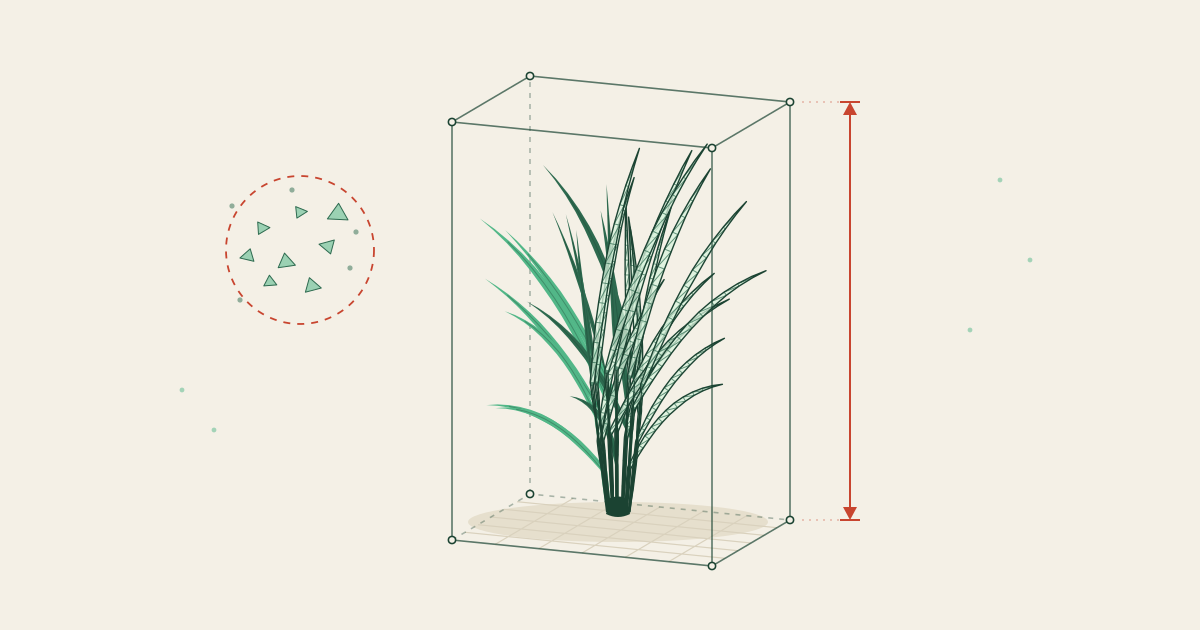
Esta página es para quienes no consiguen usar Meshmixer al seguir el artículo Reconstruir y conservar la forma 3D de una planta a partir de un vídeo del móvil. Explica el mismo trabajo, pero con MeshLab en lugar de Meshmixer.
Autodesk ya no distribuye ni desarrolla Meshmixer, así que en algunos ordenadores puede que no se instale, no se abra o se detenga a mitad del trabajo. MeshLab es de código abierto, sigue en desarrollo y funciona igual en Windows, Mac y Linux.
Todo lo anterior, hasta la reconstrucción con LumaAI (pasos 01 a 03 del artículo principal), es idéntico. Si aún no ha hecho esos pasos, empiece por el artículo principal. Esta página continúa a partir del momento en que ha descargado el archivo OBJ de LumaAI.
Lo que necesita (todo el software es gratuito)
- El archivo OBJ exportado desde LumaAI Se obtiene en el paso 03 del artículo principal. Descomprima la descarga antes de empezar.
- MeshLab Sirve para limpiar y medir el modelo. Puede descargarlo desde meshlab.net. Hay versiones para Windows, macOS (también para Apple Silicon) y Linux.
Cada fila muestra primero la operación de Meshmixer y después su equivalente en MeshLab.
- Edit → Transform→Filters → Transform: Rotate
- Escribir una longitud real en Set Target Length→Medir, calcular un factor y aplicar Transform: Scale
- Edit → Plane Cut→Seleccionar caras, borrarlas y aplicar Close Holes
- Analysis → Inspector→Los filtros de Cleaning and Repairing
- Analysis → Units/Dimensions→Compute Geometric Measures
- Analysis → Stability→Compute Geometric Measures
- Edit → Separate→Move selected faces to another layer
Los nombres de los menús corresponden a MeshLab 2025.07. En otras versiones pueden cambiar un poco o estar en otro submenú. Si no encuentra el nombre exacto, busque uno parecido.
Importar el OBJ en MeshLab y ajustar su orientación
Abra MeshLab, elija «File → Import Mesh» y seleccione mesh.obj dentro de la carpeta que ha descomprimido. MeshLab lee también mesh.mtl, que está en la misma carpeta, y las imágenes de la carpeta textures, así que el modelo aparece en color. El paso 03 del artículo principal explica para qué sirve cada archivo.
Arrastre con el botón izquierdo para girar. Gire la rueda para acercar o alejar. Para desplazar la vista, mantenga pulsada la rueda (el botón central) y arrastre.
En un portátil con solo panel táctil no hay botón central, y desplazar la vista resulta difícil. Con un ratón con rueda, el trabajo es mucho más cómodo.
A veces el modelo aparece inclinado. Para enderezarlo, abra «Filters → Normals, Curvatures and Orientation → Transform: Rotate», elija un eje, escriba un ángulo y haga clic en «Apply». Si lo que quiere es desplazar el modelo, use «Transform: Translate, Center, set Origin» en el mismo menú.
Como el ángulo se escribe en lugar de arrastrar el modelo, es normal probar varios valores. Marque «Preview» en la ventana del filtro para ver el resultado antes de aplicarlo.
MeshLab mide bien sea cual sea la orientación del modelo. Si solo le interesan la superficie, el volumen o las medidas de cada parte, no hace falta enderezarlo. La orientación solo importa en el paso 09, porque leer la altura en la caja que envuelve el modelo supone que la planta está derecha.
Ajustar la escala (el tamaño real)
Un modelo 3D no sabe por sí solo cuál es su tamaño real. MeshLab no tiene un campo donde escribir sin más una longitud real. Por eso, lo que se hace es medir algo de tamaño conocido, calcular un factor de escala y cambiar el tamaño de todo el modelo.
- Haga clic en el icono de la regla («Measuring Tool») de la barra de herramientas
- Haga clic en los dos extremos de algo cuya longitud real conozca. MeshLab muestra la distancia entre ellos
- Calcule el factor = longitud real ÷ longitud medida
- Abra «Filters → Normals, Curvatures and Orientation → Transform: Scale, Normalize»
- Escriba el factor en X, Y y Z. Si marca «Uniform Scaling», el valor de X se aplica a los tres ejes
- Haga clic en «Apply» y vuelva a medir en el mismo sitio. Si ahora obtiene la longitud real, la escala está ajustada
Supongamos que su maceta mide 12 cm de diámetro y la herramienta de medida indica 0,25.
El factor es 12 ÷ 0,25 = 48. Escriba 48 en «Transform: Scale».
De este paso depende la precisión. Todas las cifras de volumen y superficie se basan en él. La unidad que use aquí será también la de sus resultados. Si mide en centímetros, obtendrá la superficie en cm² y el volumen en cm³. Si graba junto a la planta una regla o una maceta de diámetro conocido, este paso resulta mucho más fácil.
Aislar la planta
A continuación, quite la maceta, el suelo y todo lo que no quiera medir. MeshLab no puede cortar por un plano y cerrar el corte automáticamente. Por eso, hay que seleccionar las caras que sobran, borrarlas y cerrar después la abertura.
- Haga clic en «Select Faces in a Rectangular Region» (el icono de selección rectangular) en la barra de herramientas
- Arrastre un rectángulo sobre la maceta o el suelo. Las caras seleccionadas se vuelven rojas
- Pulse la tecla Supr (Delete) para borrarlas, o use «Filters → Selection → Delete Selected Faces»
- Gire la vista y compruebe que no quedan restos por detrás. Repita hasta que solo quede la planta
Así queda un corte abierto en la base. Con un agujero no se puede medir el volumen, así que hay que cerrarlo en el paso 07.
Reparar el modelo y cerrarlo
Para medir el volumen, el modelo tiene que estar cerrado (sin agujeros), es decir, ser un sólido sin huecos en su superficie. Los modelos creados a partir de un vídeo suelen tener pequeños huecos y fragmentos sueltos, así que aquí los limpiaremos.
1. Eliminar los fragmentos sueltos
Abra «Filters → Cleaning and Repairing → Remove Isolated pieces (wrt Diameter)». Este filtro borra las piezas pequeñas que no están unidas al cuerpo principal. Suba «Max Diameter» poco a poco y pare antes de que empiece a desaparecer la propia planta.
2. Limpiar los puntos duplicados
En el mismo menú, ejecute «Remove Duplicate Vertices» y «Remove Unreferenced Vertices». Ninguno de los dos necesita ajustes.
3. Cerrar los agujeros
Abra «Filters → Remeshing, Simplification and Reconstruction → Close Holes». «Max size to be closed» fija el tamaño del mayor agujero que MeshLab rellenará. El corte del paso 06 es grande, así que suba bastante este valor respecto al predeterminado antes de hacer clic en «Apply».
Si queda algún agujero, el volumen no se podrá calcular o saldrá una cifra sin sentido. Si más adelante los números parecen raros, vuelva aquí y suba «Max size to be closed».
Guardar el modelo limpio
Ahora que el modelo tiene la escala correcta y solo contiene la planta, guárdelo como un archivo aparte. Al exportar a OBJ desde MeshLab, un solo guardado crea varios archivos a la vez.
(name).obj … el modelo en sí (su forma), con la escala, los cortes y las reparaciones que ha hecho
(name).mtl … indica cómo aplicar las imágenes de textura al .obj
Imágenes de textura … imágenes con los colores de la superficie
Como la exportación escribe varios archivos a la vez, cree antes una carpeta para ellos y guárdelos dentro. Así no se mezclan con otros archivos y siempre sabrá cuáles van juntos. Dé a la carpeta un nombre solo con caracteres ASCII y colóquela en un lugar como C:\lumaai\rice01 en Windows o ~/Documents/lumaai/rice01 en Mac. Si el nombre de la carpeta o cualquier parte de la ruta lleva letras acentuadas, la «ñ» u otros caracteres no ASCII, puede que los colores no se carguen al volver a abrir el archivo.
Después, elija «File → Export Mesh As...», seleccione OBJ y guarde en esa carpeta con un nombre solo en ASCII. Así conserva intacta la descarga original y tiene además un segundo archivo exactamente en el estado en que lo midió.
Con los datos 3D guardados, podrá medir otra cosa más adelante o, simplemente, volver a ver la planta tal como era. Si pone la fecha de grabación y un identificador de la planta en el nombre del archivo, le será mucho más fácil encontrarlo después.
Mantenga todos los archivos guardados juntos en esa carpeta. Igual que con los archivos de LumaAI, el .mtl indica dónde están las imágenes, así que si mueve el .obj solo, el modelo se verá sin color. Las zonas rellenadas en el paso 07 no tienen color propio, pero eso no afecta a ninguna medida.
Comprobar la altura de la planta
Ejecute «Filters → Quality Measure and Computations → Compute Geometric Measures». MeshLab indica el tamaño de la caja delimitadora que envuelve el modelo, y la medida vertical es la altura. Los resultados aparecen en el panel de registro, abajo a la derecha.
La caja delimitadora solo da la altura real si la planta está derecha, y puede seguir siendo más grande de lo esperado incluso después de borrar la maceta. Es más fiable usar la herramienta de medida del paso 05. Haga clic en la base de la planta y después en su punta. Así obtendrá la longitud correcta aunque la planta esté inclinada.
Comprobar el volumen y la superficie
Ejecute el mismo filtro «Compute Geometric Measures». El panel de registro muestra «Mesh Surface Area» (superficie) y «Mesh Volume» (volumen).
Si en el paso 05 ha ajustado la escala en centímetros, la superficie sale en cm² y el volumen en cm³. Merece la pena pararse un momento a pensar si las cifras son razonables para la planta que tiene delante.
El volumen solo tiene sentido en un modelo cerrado. Si no aparece ninguna cifra, o es muchísimo mayor o menor de lo esperado, queda algún agujero o la escala está mal. Vuelva a «Close Holes» en el paso 07 y repita los pasos desde ahí.
Dividir el modelo y medir cada parte por separado
A veces interesa medir una sola hoja o un tallo en lugar de la planta entera. En MeshLab, las caras que quiere medir se pasan a una capa propia y después se mide esa capa.
- Seleccione la parte que le interesa con «Select Faces in a Rectangular Region»
- Ejecute «Filters → Mesh Layer → Move selected faces to another layer»
- Aparece una capa nueva en la lista de capas de la derecha. El icono del ojo oculta y muestra cada una
- Haga clic en la capa que quiera, aplíquele «Close Holes» y después ejecute «Compute Geometric Measures»
Al dividir el modelo, el corte queda abierto en las dos piezas. Aplique «Close Holes» a cada capa antes de medir el volumen. La superficie se puede leer directamente.
En MeshLab, cada operación la elige usted. Eso supone algunos clics más, pero también deja constancia exacta de lo que ha hecho, y así es fácil repetir el mismo trabajo con la siguiente planta. Téngalo presente como alternativa para cuando Meshmixer no funcione.