02 — 解析手法 / チュートリアル
MeshLab で植物体の
3次元データを整えて計測する
3次元データを
Meshmixer がうまく動かないときの代わりの手順
このページは、本編「スマートフォンで撮影した動画から植物体の3次元形態を復元し保存する」で Meshmixer がうまく動かなかったときのための手順です。本編で Meshmixer を使っていた部分を、MeshLab に置き換えて解説します。
Meshmixer は Autodesk が配布と開発を終了しているため、パソコンによってはインストールできない、起動しない、途中で止まるといったことが起こりえます。MeshLab はオープンソースで現在も開発が続いており、Windows・Mac・Linux のどれでも同じように使えます。
植物の採取から LumaAI での復元まで(本編の Step 01〜03)は、まったく同じです。まだの方は、先に本編をご覧ください。このページは、LumaAI から OBJ ファイルをダウンロードしたところから始まります。
用意するもの(すべて無料)
- LumaAI から書き出した OBJ ファイル 本編の Step 03 まで進め、ダウンロードした ZIP を解凍しておきます。
- MeshLab meshlab.net からダウンロードします。Windows・macOS(Apple Silicon 対応)・Linux 版があります。
Meshmixer の操作と、それに当たる MeshLab の操作を、この順に並べました。
- Edit → Transform→Filters → Transform: Rotate
- Set Target Length で実寸入力→定規で測って倍率を計算し、Transform: Scale
- Edit → Plane Cut→面を選んで削除 → Close Holes
- Analysis → Inspector→Cleaning and Repairing の各フィルタ
- Analysis → Units/Dimensions→Compute Geometric Measures
- Analysis → Stability→Compute Geometric Measures
- Edit → Separate→Move selected faces to another layer
メニュー名は MeshLab 2025.07 のものです。お使いのバージョンによって、名前や階層が少し違うことがあります。似た名前の項目を探してみてください。
MeshLabにOBJを読み込み、向きを整える
MeshLab を起動し、「File → Import Mesh」から、解凍したフォルダの中の mesh.obj を選んで開きます。同じフォルダにある mesh.mtl と、textures フォルダの画像も自動で読み込まれ、色の付いたモデルが表示されます。それぞれのファイルの役割は、本編の Step 03 で説明しています。
左ドラッグで視点が回転し、ホイールを回すと拡大・縮小します。ホイール(中ボタン)を押し込んだままドラッグすると、視点が平行移動します。
タッチパッドだけのノートパソコンでは中ボタンが使えず、平行移動がしづらくなります。ホイール付きのマウスをつなぐと、作業がぐっと楽になります。
読み込んだ直後は、モデルが傾いていることがあります。向きを変えるには 「Filters → Normals, Curvatures and Orientation → Transform: Rotate」を開き、回す軸(X・Y・Z)と角度を入力して「Apply」を押します。位置を動かしたいときは、同じ場所にある 「Transform: Translate, Center, set Origin」を使います。
角度を数値で指定する方式なので、少しずつ試しながら合わせていきます。フィルタの画面にある「Preview」にチェックを入れると、「Apply」を押す前に結果を確かめられます。
MeshLab の計測は、モデルの向きに関係なく正しく出ます。表面積・体積・部分ごとの計測だけが目的なら、向きの調整は省いてもかまいません。ただし、あとの Step 09 で高さを「モデルを囲む枠の寸法」から読み取る場合は、植物がまっすぐ立っている必要があります。
スケール(実寸)を合わせる
3Dモデルは、そのままでは寸法の基準を持っていません。MeshLab には、実寸を入力すれば合わせてくれる機能はありません。代わりに、長さのわかっている部分を測って倍率を計算し、モデル全体を拡大・縮小します。
- 画面上部の定規のアイコン(Measuring Tool)を選びます
- 長さのわかっている部分の両端を、順にクリックします。2点間の距離が画面に表示されます
- 倍率=実際の長さ ÷ 表示された長さを計算します
- 「Filters → Normals, Curvatures and Orientation → Transform: Scale, Normalize」を開きます
- X・Y・Z に同じ倍率を入力します。「Uniform Scaling」にチェックを入れると、X の値だけで3方向にそろいます
- 「Apply」を押したあと、もう一度同じ場所を測り直します。実寸どおりになっていれば成功です
ポットの直径が実際に 12 cm で、定規ツールでの表示が 0.25 だったとします。
このとき倍率は 12 ÷ 0.25 = 48 です。Transform: Scale に 48 を入力します。
ここが精度の要です。体積や表面積の正確さは、この基準合わせで決まります。また、ここで基準にした単位が、以降の計測値の単位になります。cm で合わせておけば、表面積は cm²、体積は cm³ で出ます。ポットの直径や定規など、長さがはっきりわかるものを撮影時に一緒に写しておくと安心です。
植物だけを取り出す
ポットや地面など、計測に含めたくない部分を取り除きます。MeshLab には、平面で切って断面を自動でふさぐ機能はありません。不要な面を選んで消し、あとから穴をふさぎます。
- 画面上部の「Select Faces in a Rectangular Region」(四角い選択のアイコン)を選びます
- ポットや地面の部分をドラッグで囲みます。選ばれた面が赤く表示されます
- Delete キーを押して消します。メニューから行う場合は 「Filters → Selection → Delete Selected Faces」です
- 視点を回して、裏側に消し残りがないか確かめます。残っていれば、同じ操作をくり返します
この方法では、切り口が開いたままになります。穴が開いていると体積を正しく測れないので、次の Step 07 で必ずふさぎます。
モデルを修復して、閉じた形にする
体積を測るには、モデルが「閉じた形」(穴のない、中身のある立体)になっている必要があります。動画から作ったモデルには細かな穴や浮いたかけらが残るので、ここで整えます。
1. 浮いたかけらを取り除く
「Filters → Cleaning and Repairing → Remove Isolated pieces (wrt Diameter)」を開きます。本体から離れた小さなかけらを消すフィルタです。「Max Diameter」を少しずつ大きくして、植物本体が消えない範囲で調整してください。
2. 重なった点を整理する
同じ 「Cleaning and Repairing」の中にある 「Remove Duplicate Vertices」と 「Remove Unreferenced Vertices」を順に実行します。どちらも設定はいらず、押すだけです。
3. 穴をふさぐ
「Filters → Remeshing, Simplification and Reconstruction → Close Holes」を開きます。「Max size to be closed」で、ふさぐ穴の大きさの上限を決めます。Step 06 で切った断面は大きいので、この値を十分に大きくしてから「Apply」を押してください。
穴が残っていると、次の計測で体積が出なかったり、ありえない値になったりします。うまくいかないときは、「Max size to be closed」を大きくして、もう一度試してみてください。
整えたモデルを保存し直す
スケールを合わせ、植物体だけになったモデルは、ここでファイルとして保存し直しておきましょう。MeshLab から OBJ 形式で書き出すと、1回の保存で次のファイルが同時に作られます。
(名前).obj … モデルの本体(形)です。スケールの設定や切り取り、修復の結果が反映されています。
(名前).mtl … テクスチャの画像を .obj の表面に貼り付けるための指示書です。
テクスチャの画像 … 表面の色を写した画像です。
このようにファイルが一度にいくつも出力されるので、先に保存用のフォルダを自分で作り、その中に保存するのがおすすめです。ほかのファイルと混ざらず、どれとどれが一組なのかで迷わずに済みます。フォルダ名は半角英数字にして、Windows なら C:\lumaai\rice01、Mac なら ~/Documents/lumaai/rice01 のような場所に作りましょう。フォルダ名や置き場所のパスに日本語が入ると、開き直したときに色が付かなくなることがあります。
フォルダができたら、「File → Export Mesh As...」を開き、形式に OBJ を選んで、そのフォルダの中に半角英数字の名前で保存します。元のダウンロードファイルとは別に、「計測に使ったそのままの状態」が手元に残ります。
3次元データが残っていれば、あとから別の項目を測り直すことも、そのときの姿をもう一度観察することもできます。ファイル名に撮影日や個体番号を入れておくと、あとから探しやすくなります。
保存したファイルは、1つのフォルダにまとめたまま保管してください。LumaAI のファイルと同じく、.mtl が画像の場所を指定しているため、.obj だけを移動すると色のないモデルになります。なお、修復でふさいだ箇所には色が付きませんが、計測結果には影響しません。
草高(高さ)を確認する
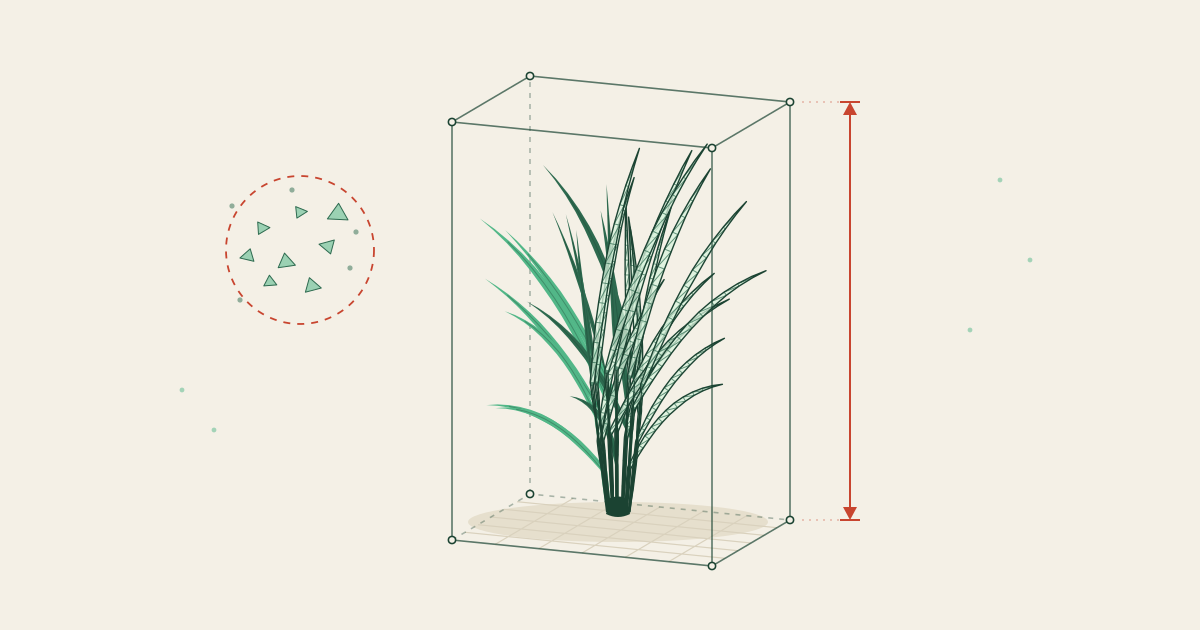
「Filters → Quality Measure and Computations → Compute Geometric Measures」を実行します。モデルを囲む枠(バウンディングボックス)の寸法が表示されるので、縦方向の値を見ます。結果は画面右下のログ欄に出ます。
枠の寸法は、モデルがまっすぐ立っていないと正しい草高になりません。また、ポットを消したあとでも枠が広めに残ることがあります。確実なのは、Step 05 で使った定規ツールで、株元から先端までを直接測る方法です。植物が斜めに立っていても、そのまま正しい長さが得られます。
体積と表面積を確認する
草高のときと同じ 「Compute Geometric Measures」を実行します。ログ欄に 「Mesh Surface Area」(表面積)と 「Mesh Volume」(体積)が表示されます。
Step 05 で cm を基準に合わせていれば、表面積は cm²、体積は cm³ です。得られた数値が現実的な範囲かどうか、あわせて確認しましょう。
体積は、閉じたモデルでないと正しく出ません。値が表示されない、または極端に大きい・小さいときは、穴が残っているか、スケール合わせに見落としがあります。Step 07 の Close Holes からやり直してみてください。
部分ごとに分けて測る
株全体ではなく、茎や葉など特定の部分だけを測りたいこともあります。MeshLab では、選んだ面を別のレイヤーに移して、レイヤーごとに計測します。
- 「Select Faces in a Rectangular Region」で、測りたい部分を選びます
- 「Filters → Mesh Layer → Move selected faces to another layer」を実行します
- 画面右のレイヤー一覧に、新しいレイヤーが増えます。目のアイコンで表示を切り替えられます
- 測りたいレイヤーをクリックして選び、Close Holes で穴をふさいでから Compute Geometric Measures を実行します
切り分けた直後は、切り口が開いています。体積を測るときは、レイヤーごとに Close Holes が必要です。表面積だけなら、そのままでも読み取れます。
MeshLab は、操作を1つずつ自分で選んでいくソフトです。そのぶん手数は増えますが、どの処理を行ったかが記録として残り、同じ手順をくり返しやすいという利点があります。Meshmixer がうまく動かないときの代わりとして、役立ててください。