Curso de vibe coding con Python — Parte 3
Vibe coding con un LLM
Pida a ChatGPT que escriba el código por usted
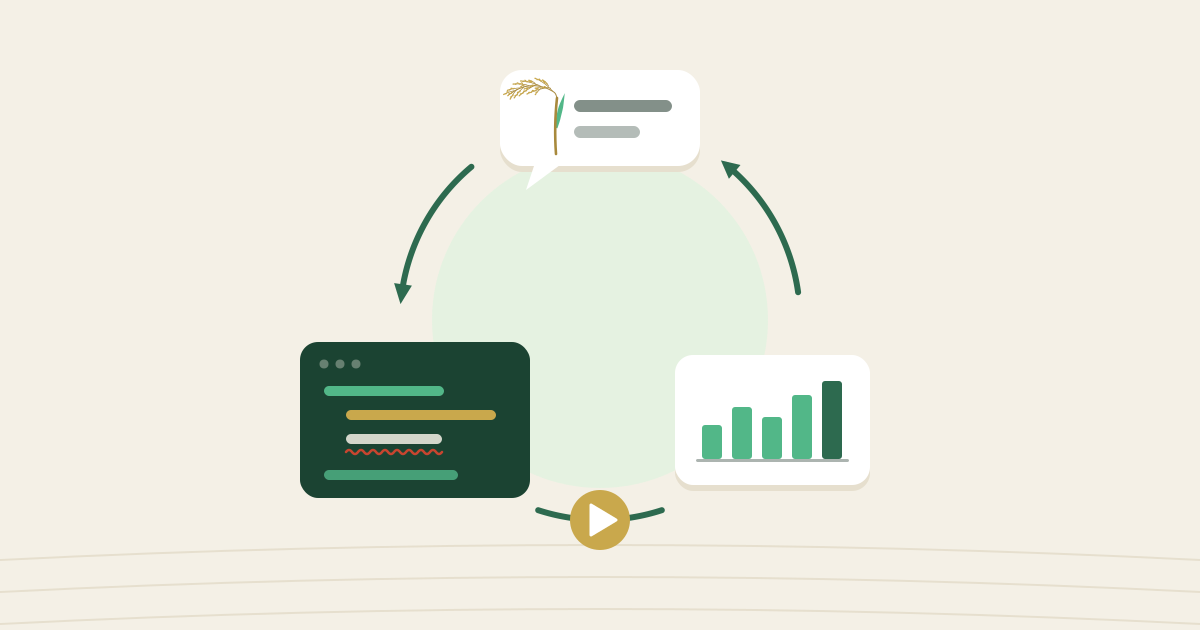
Con el entorno de la Parte 2 listo, empieza lo más interesante del curso. En esta parte se acostumbrará a explicar a un LLM, con palabras sencillas, el análisis que quiere hacer, pedirle que escriba el código de Python como archivo .ipynb y ejecutarlo en su propio VSCode. Aunque no sepa programar, puede pedir al LLM que escriba el código. Si aparecen errores, también puede pedirle que los corrija. A esta forma de trabajar, en un ir y venir con el LLM, se le llama «vibe coding».
¿Qué es el vibe coding?
El vibe coding es una forma de programar en la que usted no escribe el código. Describe lo que quiere en lenguaje natural y un LLM escribe el código por usted. Basta con decirle «quiero hacer este análisis» o «quiero leer este CSV y resumirlo por columnas», y el LLM lo convierte en código de Python.
Como vimos en la Parte 1, Python es el lenguaje que mejor manejan los LLM, porque hay muchísimo código y muchas explicaciones sobre Python publicados en internet. Esa es la base que hace que el vibe coding funcione tan bien.
Para este curso, las versiones gratuitas de ChatGPT (OpenAI) o Claude (Anthropic) son más que suficientes. Con cualquiera de los dos planes gratuitos puede hacer todo lo que se explica aquí.
Los planes de pago (ChatGPT Plus, Claude Pro) dan acceso a modelos más capaces, que aciertan más con el código. Aun así, para empezar basta con el plan gratuito. Piense en pasarse a uno de pago cuando ya se sienta cómodo.
Antes de nada, proteja los datos personales y confidenciales
Antes de empezar a usar un LLM, tenga clara desde el principio una regla absoluta. Así no compartirá por descuido información delicada mientras sigue los ejemplos.
Nunca envíe nada de lo siguiente a un LLM.
- Datos experimentales originales (sobre todo si contienen información de los participantes de un estudio o datos que permitan identificar a personas)
- El texto o las figuras de un manuscrito sin publicar
- Información protegida por un acuerdo de confidencialidad en un proyecto conjunto
- Datos personales (nombres, direcciones, números de identificación, etc.)
Lo único que debe enviar a un LLM es la estructura de sus datos (los nombres de las columnas, qué significa cada una y el número aproximado de filas). Por ejemplo, una petición como la siguiente no plantea ningún problema.
La clave es describir al LLM solo la forma de sus datos. El código se ejecuta por completo en su ordenador, así que los datos nunca salen de él.
Usar el chat temporal
Tanto ChatGPT como Claude ofrecen un modo de chat temporal (Temporary Chat). En él, la conversación no se usa para entrenar el modelo ni aparece en su historial. Resulta útil para peticiones delicadas o cuando habla de cómo están organizados los datos internos de su laboratorio.
- En ChatGPT, use el interruptor «Temporary Chat», junto al icono de la cuenta, arriba a la derecha
- En Claude, revise los ajustes al abrir un chat nuevo, o en Account → Privacy settings
Usar el chat temporal no significa que sea seguro enviar los datos reales. Considérelo una protección adicional, que se suma a compartir solo lo imprescindible.
Empiece por extraer la estructura de sus datos y compartirla con el LLM
Como vimos en el paso 02, no puede enviar sus datos originales al LLM. Pero, si el LLM no conoce la estructura de los datos (nombres de columnas, tipos, número de filas), no puede escribir un código preciso. La solución es trabajar en dos pasos, y esto es la base del vibe coding. Primero extrae en su ordenador un resumen de la estructura de los datos y después comparte con el LLM solo esa información. Si se salta este paso, el LLM adivinará mal los nombres o los tipos de las columnas, así que empiece siempre por aquí.
Pasos
- Pida al LLM «escribe un código breve que muestre solo la estructura de mis datos (nombres de columnas, tipos de datos, número de valores que faltan y mínimo, máximo y media de cada columna numérica)»
- Ejecute en VSCode el código que le devuelva
- Copie el resultado (solo la información de la estructura, sin datos personales)
- Pegue ese resultado en el LLM y continúe con «a partir de esta estructura de datos, escribe el código para hacer el análisis [X]»
Cuando pegue el resultado en el LLM (por ejemplo, «Las columnas son A, B y C. A es numérica, sin valores que falten, mínimo 0,5, máximo 12,3...»), este podrá devolverle un código muy preciso basado en la estructura real de sus datos, sin que usted haya enviado ningún dato real.
Lo más importante es expresar lo que quiere con claridad y orden
La habilidad más importante del vibe coding no es aprender la sintaxis de Python ni memorizar bibliotecas útiles. Es entender con precisión lo que quiere hacer y transmitírselo al LLM de forma concreta y ordenada.
Los LLM no hacen magia. Deducen el código a partir de la información que usted les da. Una petición vaga como «resume mis datos» no le da al LLM ninguna pista sobre cómo resumirlos. En cambio, una petición concreta funciona casi siempre a la primera. Por ejemplo, «para cada valor distinto de la columna A, calcula la media y la desviación típica de la columna B, ordena el resultado por la columna A de mayor a menor y guárdalo como CSV en la carpeta results/».
☐ Objetivo. ¿Para qué es este análisis?
☐ Entrada. ¿Qué datos, dónde están y con qué estructura? (pegue la información de estructura del paso 03)
☐ Proceso. ¿Qué cálculo o resumen concreto quiere?
☐ Salida. ¿Qué hay que guardar, dónde y en qué formato?
☐ Condiciones. Qué bibliotecas usar, qué debe evitar el código, etc.
Solo con tener presente esta lista, la calidad del código que devuelve el LLM mejora mucho. Por el contrario, si usted mismo no tiene claro lo que quiere, ninguna petición dará el resultado correcto. La mitad del análisis se decide al poner en palabras lo que quiere, antes de escribir una sola línea de código.
La primera petición (pida directamente un archivo .ipynb)
Abra ChatGPT (o Claude) y empiece un chat nuevo. Hoy en día, tanto ChatGPT como Claude pueden generar directamente un archivo .ipynb y ofrecerlo para descargar. No hace falta copiar y pegar el código celda a celda. En la primera petición, pida de forma explícita «escríbelo como archivo .ipynb y déjamelo para descargar».
Activar la búsqueda web mejora la precisión. Si pregunta por las especificaciones más recientes de una biblioteca o por la forma más actual de resolver un error, active el icono de búsqueda web (el globo terráqueo) en la barra de escritura de ChatGPT antes de enviar la petición. Claude tiene una función de búsqueda web parecida. Es especialmente útil con bibliotecas recientes o con dudas propias de una versión concreta.
[Objetivo]
Estudiar la relación entre la biomasa y el área foliar en una nueva variedad de cultivo.
[Estructura de carpetas]
- El notebook está en notebooks/analysis.ipynb
- Los datos originales están en la carpeta data/ y los resultados van en la carpeta results/
- Por tanto, en el código, lee los datos de ../data/ y guarda los resultados en ../results/ (crea results/ si no existe)
[Entrada]
data/sample_data.xlsx (desde el notebook, ../data/sample_data.xlsx)
- Columnas, "Sample ID" (texto), "Biomass", "Leaf Area", "Nitrogen Content" (numéricas)
- Filas, unas 100
- (pegue aquí el resultado detallado de la estructura del paso 03)
[Proceso]
- Calcula las estadísticas básicas de cada columna
- Haz un diagrama de dispersión de «Leaf Area frente a Biomass» con su recta de regresión
- Calcula el coeficiente de correlación y el valor p
[Salida]
Guarda scatter.png (diagrama de dispersión) y statistics.csv (estadísticas resumidas) en la carpeta results/ del proyecto (desde el notebook, ../results/).
[Condiciones]
- Añade en cada celda comentarios en español que expliquen lo que hace
- Genera esto como archivo .ipynb con el nombre analysis.ipynb y déjamelo para descargar
Cuando el LLM genere el archivo, aparecerá un enlace de descarga. Después, siga los pasos siguientes.
- Descargue
analysis.ipynbdesde el enlace (normalmente se guarda en la carpeta Descargas) - En el Explorador o el Finder, mueva el archivo
analysis.ipynbdescargado a la carpetamy_first_analysis/notebooks/que creó en la Parte 2 - Con la carpeta abierta en VSCode, haga clic en
analysis.ipynbpara abrirlo y ejecutarlo
Si coloca el archivo en otro sitio que no sea notebooks/, las rutas relativas del código (por ejemplo, "../data/sample_data.xlsx") no encontrarán los datos y aparecerá un FileNotFoundError. Coloque siempre el notebook dentro de la carpeta notebooks/ (los datos se leen de ../data/).
Ejecutar, hacer cambios parciales y reescribir todo
Abra en VSCode el archivo analysis.ipynb descargado. Ejecute las celdas de arriba abajo (Shift + Enter). Mientras revisa los resultados, pida al LLM con palabras sencillas los cambios que quiera.
Ejemplo de cambio parcial
· Pon como título del gráfico "Leaf Area vs Biomass (n=100)"
· Cambia el color de los puntos a verde
· Pon las etiquetas de los dos ejes en inglés
Ejemplo de reescritura completa
Si quiere cambiar el enfoque por completo, basta con pedir al LLM que lo reescriba todo.
Qué hacer con los errores
Los errores van a aparecer. De hecho, lo raro sería que la primera ejecución saliera sin ninguno. No hay que asustarse. Solo tiene que copiar el mensaje de error completo y pegarlo en ChatGPT.
---
FileNotFoundError: [Errno 2] No such file or directory: '../data/sample_data.xlsx'
---
El LLM deducirá la causa a partir del mensaje de error y le devolverá un archivo corregido. Descargue la versión corregida y vuelva a ejecutarla. Repita este ciclo las veces que haga falta.
ModuleNotFoundError significa que falta en su entorno virtual una biblioteca necesaria (vea la Parte 1). Ejecute pip install library-name con (.venv) visible al principio de la línea de comandos.
FileNotFoundError significa que la ruta del archivo es incorrecta. Compruebe el nombre del archivo y dónde está.
KeyError significa que el nombre de una columna es incorrecto. Compruebe que coincide exactamente con los nombres de las columnas de su archivo de Excel.
SyntaxError significa que hay un error al escribir el código. Pida al LLM que lo corrija.
Cambiar la versión de Python cuando haga falta
En la Parte 1 vimos que el código de Python solo funciona bien cuando coinciden las versiones del propio Python y de sus bibliotecas. Este paso sirve para cuando necesite cambiar esa combinación.
A medida que avance en sus análisis, puede encontrarse con casos como «esta biblioteca solo funciona hasta Python 3.10» o «aquella biblioteca necesita Python 3.12 o posterior». También puede ocurrir que el LLM le sugiera «usa Python 3.X» mientras le ayuda a resolver un error.
Para cambiar la versión de Python, siga los pasos siguientes.
- Borre el entorno virtual antiguo. Desde el Explorador o el Finder, borre entera la carpeta
.venv, que está dentro de la carpeta del proyecto. - Instale la versión de Python que necesita. Descárguela de python.org/downloads (por ejemplo, Python 3.10). Puede convivir con el Python que ya tiene instalado.
- Cree un entorno virtual nuevo con esa versión. Abra la terminal en la carpeta del proyecto. En Windows, use
py -3.10 -m venv .venv. En Mac o Linux, usepython3.10 -m venv .venv. - Active el entorno nuevo y vuelva a instalar las bibliotecas. Ejecute
.venv\Scripts\Activate.ps1para activarlo y, después,pip install ...para reinstalarlas. - Seleccione el nuevo
.venvcon «Select Kernel» en VSCode.
Piense en los entornos virtuales como cuartos de trabajo desechables. No dude en borrar uno y crearlo de nuevo, porque dentro no se guarda ningún ajuste importante. Mientras conserve su requirements.txt (lo veremos en la Parte 4), volver a crear el entorno es sencillo.
El ciclo habitual del vibe coding
En un análisis real, el patrón que se repite es este.
- Extraer la estructura de los datos y compartirla con el LLM (paso 03)
- Aclarar lo que quiere y explicárselo al LLM de forma ordenada (pasos 04 y 05)
- Descargar el .ipynb que genera el LLM → moverlo a la carpeta del proyecto → ejecutarlo
- Aparece un error → pegarlo en el LLM y pedir que lo corrija (paso 07)
- Funciona, pero el resultado no es el esperado → explicar la diferencia y pedir una mejora (paso 06)
- Resultado satisfactorio → pasar al siguiente análisis (volver al punto 1)
Al repetir este ciclo, irá desarrollando la intuición de que «una petición así produce un código así». No necesita memorizar la sintaxis de Python. Lo que entrena, en cambio, es la capacidad de expresar con claridad lo que quiere.
Lo que ya sabe hacer
- La regla básica de no enviar datos personales ni confidenciales, y cómo usar el chat temporal
- Una lista para explicar al LLM lo que quiere de forma ordenada
- El flujo de pedir directamente archivos .ipynb → descargarlos → ejecutarlos en VSCode
- Qué hacer con los errores (copiar el mensaje de error completo y dárselo al LLM)
- Cómo pedir cambios parciales y reescrituras completas
- El trabajo en dos pasos, extraer la estructura de los datos y compartirla con el LLM
- Cómo cambiar la versión de Python cuando haga falta
En la Parte 4 aprenderá a crear un archivo requirements.txt para que otras personas puedan reproducir el entorno de análisis que ha preparado aquí.