Curso de vibe coding con Python — Suplemento
Guía rápida de Markdown
Lo mínimo para escribir un README.md
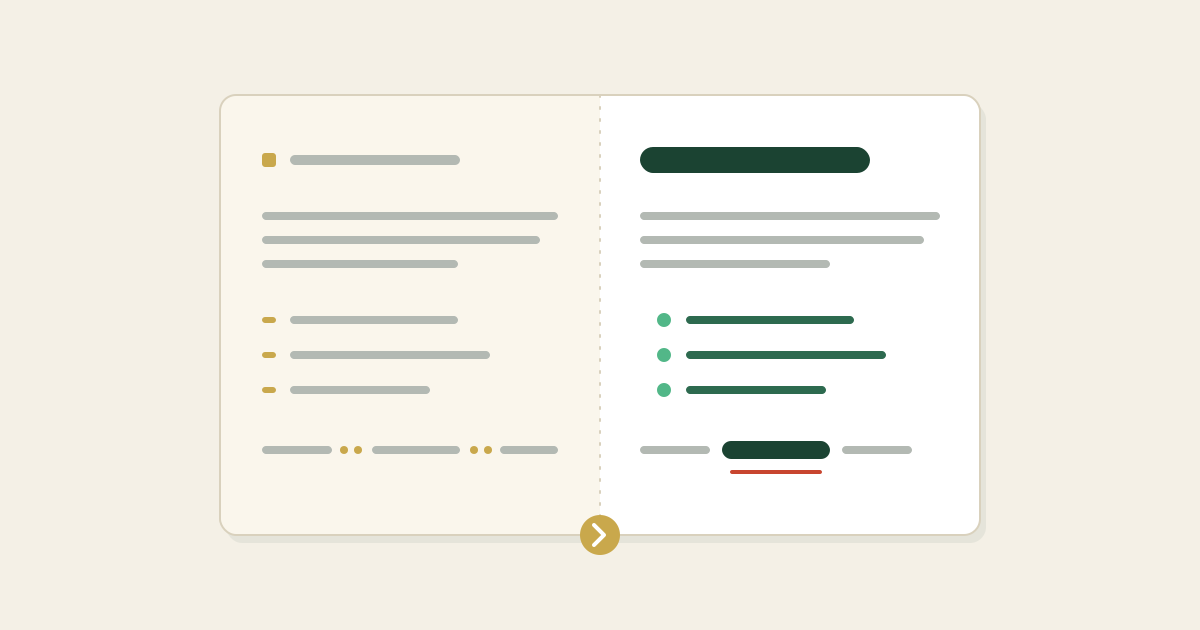
Markdown es un formato ligero que permite marcar títulos, listas, código y otros elementos añadiendo unos pocos símbolos a un texto normal. Lo usan los archivos README.md, los Issues y Pull Requests de GitHub, Notion, Slack y muchos otros servicios. Esta página resume lo mínimo de Markdown que necesita para escribir el README.md de la Parte 4. En realidad, basta con aprender tres cosas, que son los títulos, los bloques de código y las listas.
Títulos (con #)
Si pone # al principio de una línea, esa línea se convierte en un título. Cuantos menos #, más grande es el título. Si añade más (##, ###), obtiene subtítulos cada vez más pequeños.
Título grande (H1)
Título mediano (H2)
Título pequeño (H3)
Deje siempre un espacio entre # y el texto del título. Escriba # Título, no #Título.
Bloques de código (entre ```)
Si rodea el código o los comandos con tres acentos graves (```) delante y detrás, se mostrarán dentro de un recuadro con letra de ancho fijo.
```
python -m venv .venv
source .venv/bin/activate
pip install -r requirements.txt
```
Si escribe el nombre de un lenguaje justo después de los ``` iniciales (por ejemplo, python, bash o html), el código se colorea según la sintaxis de ese lenguaje.
```python
import pandas as pd
df = pd.read_excel("data.xlsx")
print(df.describe())
```
Para un fragmento corto de código dentro de una frase, enciérrelo entre acentos graves sencillos. Si escribe `pip install pandas`, se mostrará como pip install pandas.
Listas (con - o 1.)
Para una lista con viñetas, empiece cada línea con - (guion) o * (asterisco). Para una lista numerada, use 1., 2., etc.
- Manzanas
- Naranjas
- Plátanos
- Cargar los datos
- Resumir
- Dibujar el gráfico
Énfasis y enlaces (nivel avanzado)
Cuando domine lo básico, le vendrá bien conocer también lo siguiente.
- Para la negrita, escriba
**importante**y obtendrá importante - Para la cursiva, escriba
*énfasis*y obtendrá énfasis - Para un enlace, escriba
[texto visible](URL), por ejemplo[GitHub](https://github.com) - Para una imagen, escriba

Un ejemplo completo de README.md
Este es el README.md de la Parte 4, escrito en Markdown.
# Analysis Package for [Your Study Title]

This repository contains all Python code needed to reproduce the figures
and tables in [Your Study Title].

## Setup

```
python -m venv .venv
source .venv/bin/activate    # Windows: .venv\Scripts\Activate.ps1
pip install -r requirements.txt
```

## Running the Analysis

Open `analysis.ipynb` in VSCode and run the cells from top to bottom.
Results will be saved to the `results/` folder.

## Python Version

Tested on Python 3.12.

## Contact

Please open an [Issue](https://github.com/yourname/repo/issues) for any questions.
Si sube este archivo a GitHub, se mostrará automáticamente con formato en la página principal del repositorio.
Aunque todavía no conozca bien Markdown, puede pedir a ChatGPT o a Claude «escribe un README.md con el siguiente contenido», y le devolverá el archivo en formato Markdown. Al principio, puede dejar que lo escriba el LLM. Leer lo que le devuelve es una buena manera de aprender la sintaxis.
Lo mínimo que conviene recordar
- De
#a###para los títulos ```…```para los bloques de código-o1.para las listas**negrita**,*cursiva*y[enlace](URL)para el énfasis y los enlaces
En VSCode, abra cualquier archivo .md y pulse Ctrl + Shift + V (Cmd + Shift + V en Mac) para ver el resultado mientras escribe.