ドローンで撮ったオルソ画像やDSM(数値表層モデル)には、作物の状態を映す情報がたくさん含まれています。これらから植生指数や草高といった特徴量を計算し、圃場を区切ったポリゴンごとに数値として取り出せば、区画ごとの生育をそのまま比較・解析できます。このページでは、無料のGISソフト「QGIS」を使って、データを開くところから、特徴量を計算し、ポリゴンごとに集計してCSVに出力するまでを、順を追って紹介します。
用意するもの(すべて無料)
- QGIS — qgis.org からダウンロードできる無料のGISソフト
- オルソ画像・DSM — ドローン画像から作った .tif 形式のオルソ画像や数値表層モデル(DSM)
- ポリゴン — 圃場や区画を区切ったベクタデータ(.shp や .gpkg)
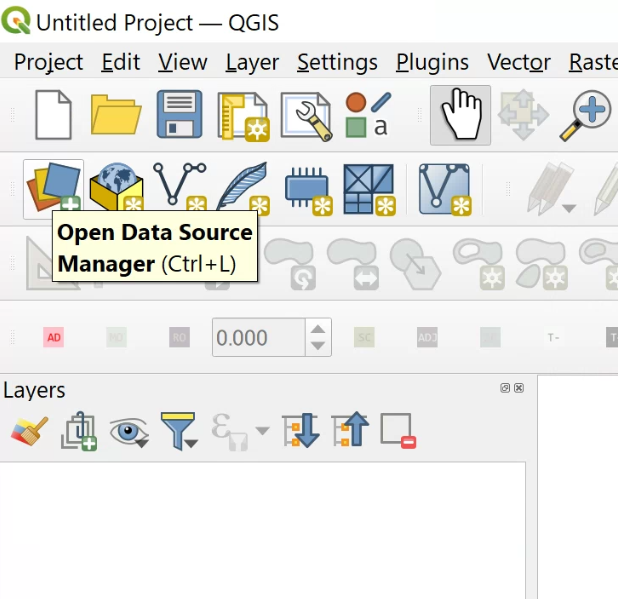
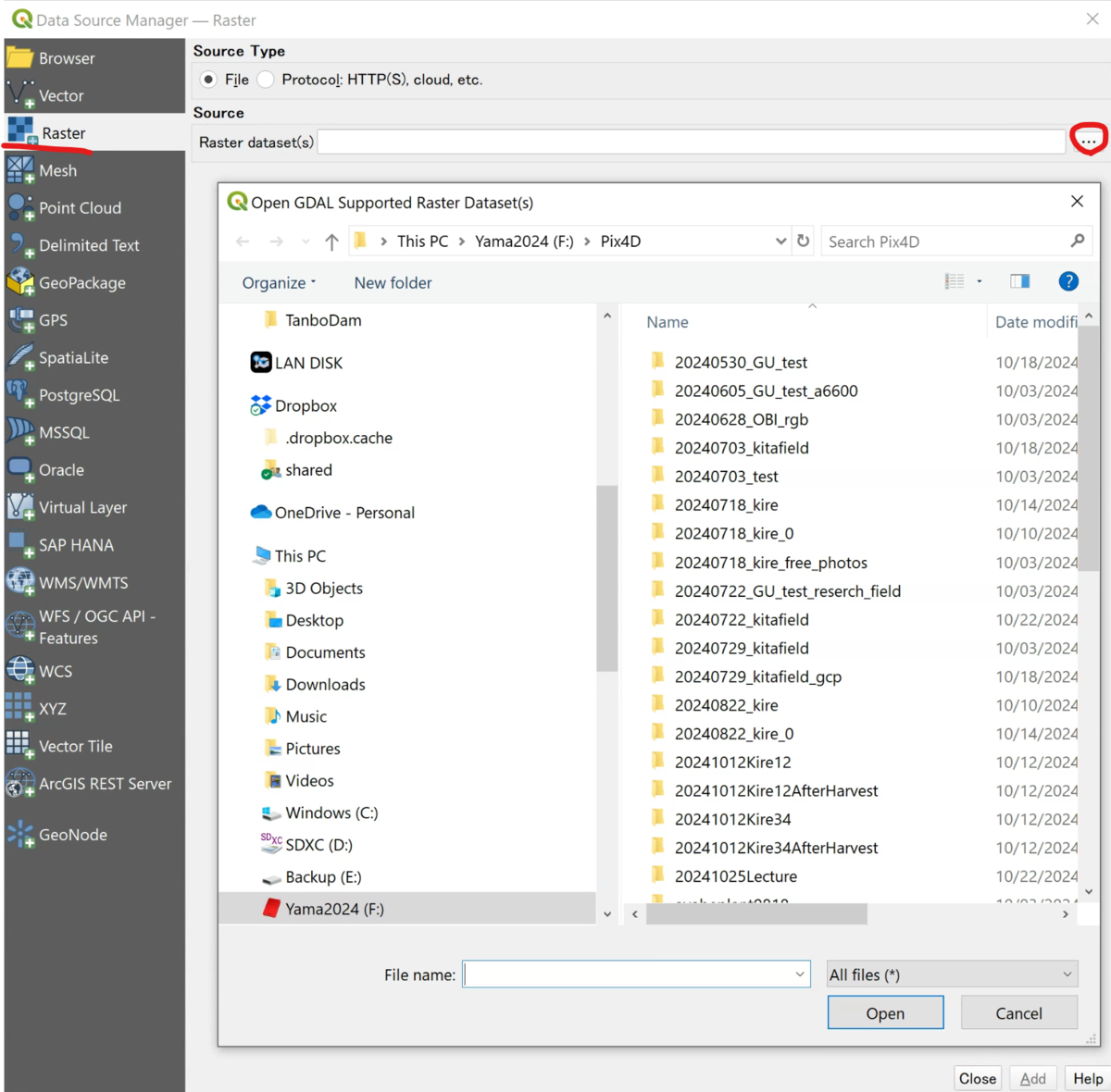
QGISへのデータの読み込みは、「データソースマネージャ」(ツールバーの左上にあるアイコン、または Ctrl+L)からまとめて行えます。開きたいデータの種類に応じてタブを切り替えます。
オルソ画像・DSM(ラスタ)を開く
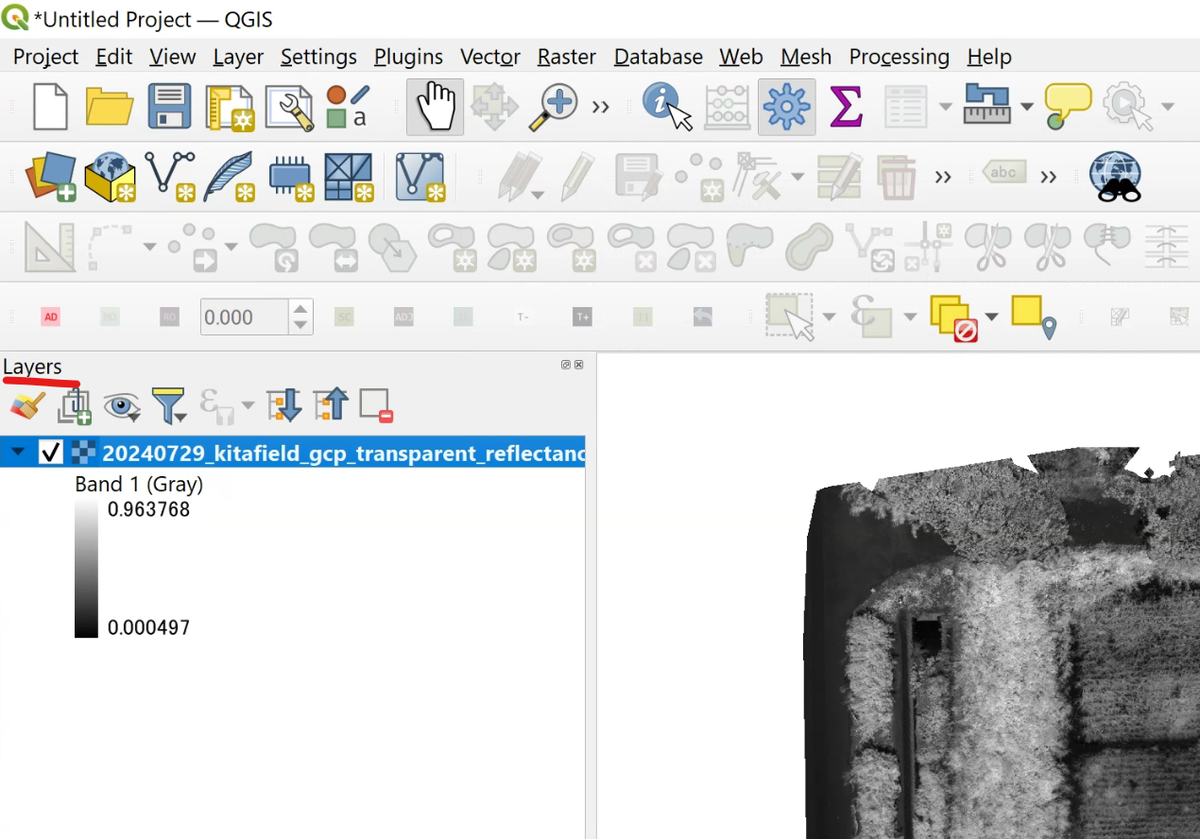
データソースマネージャの「ラスタ」タブでオルソ画像やDSMの .tif を選んで「追加」します。地図上に画像が表示されれば読み込み成功です。
ポリゴンを開く
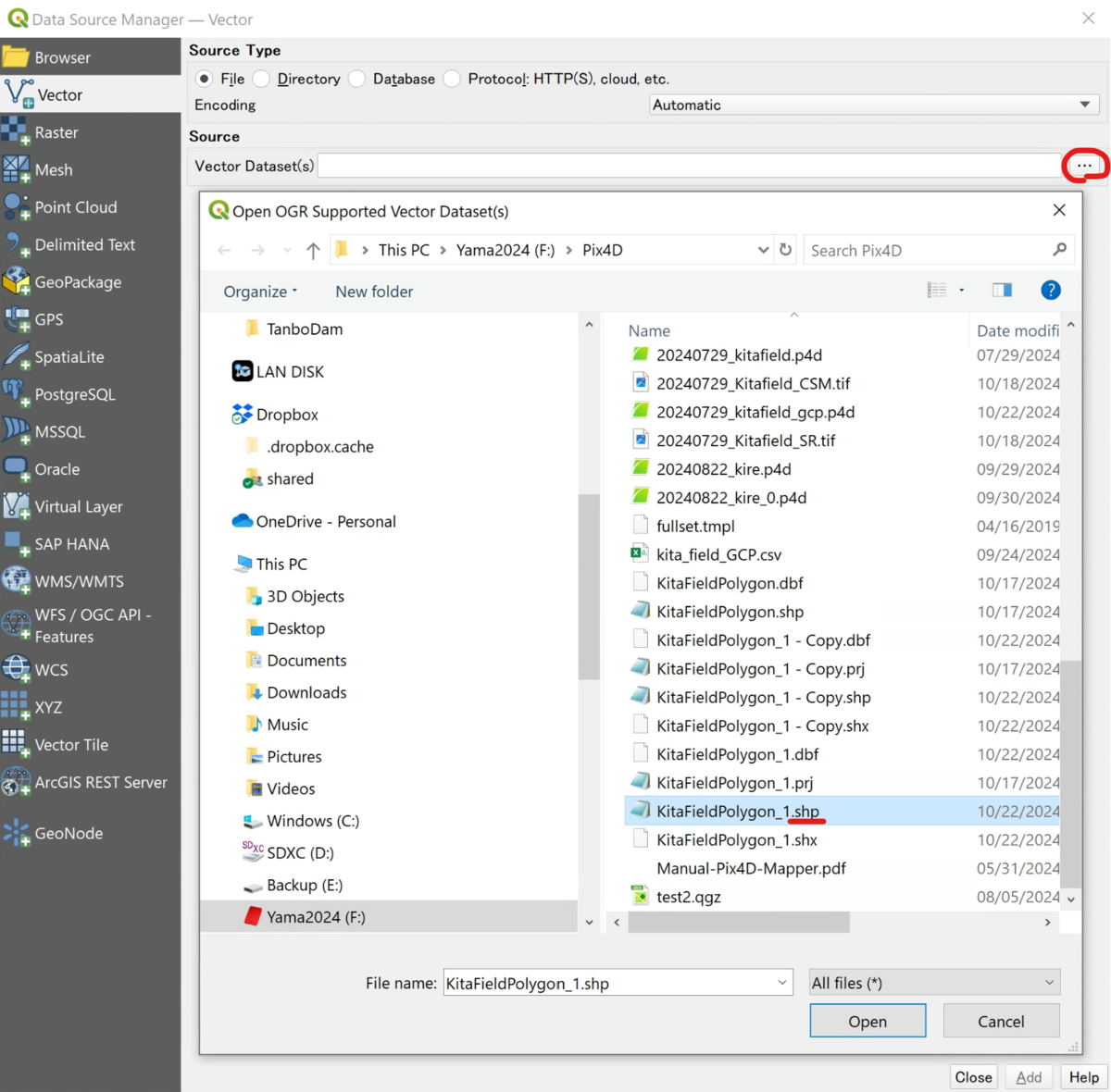
「ベクタ」タブから、区画を区切ったポリゴン(.shp や .gpkg)を追加します。オルソ画像の上にポリゴンが重なって表示されます。
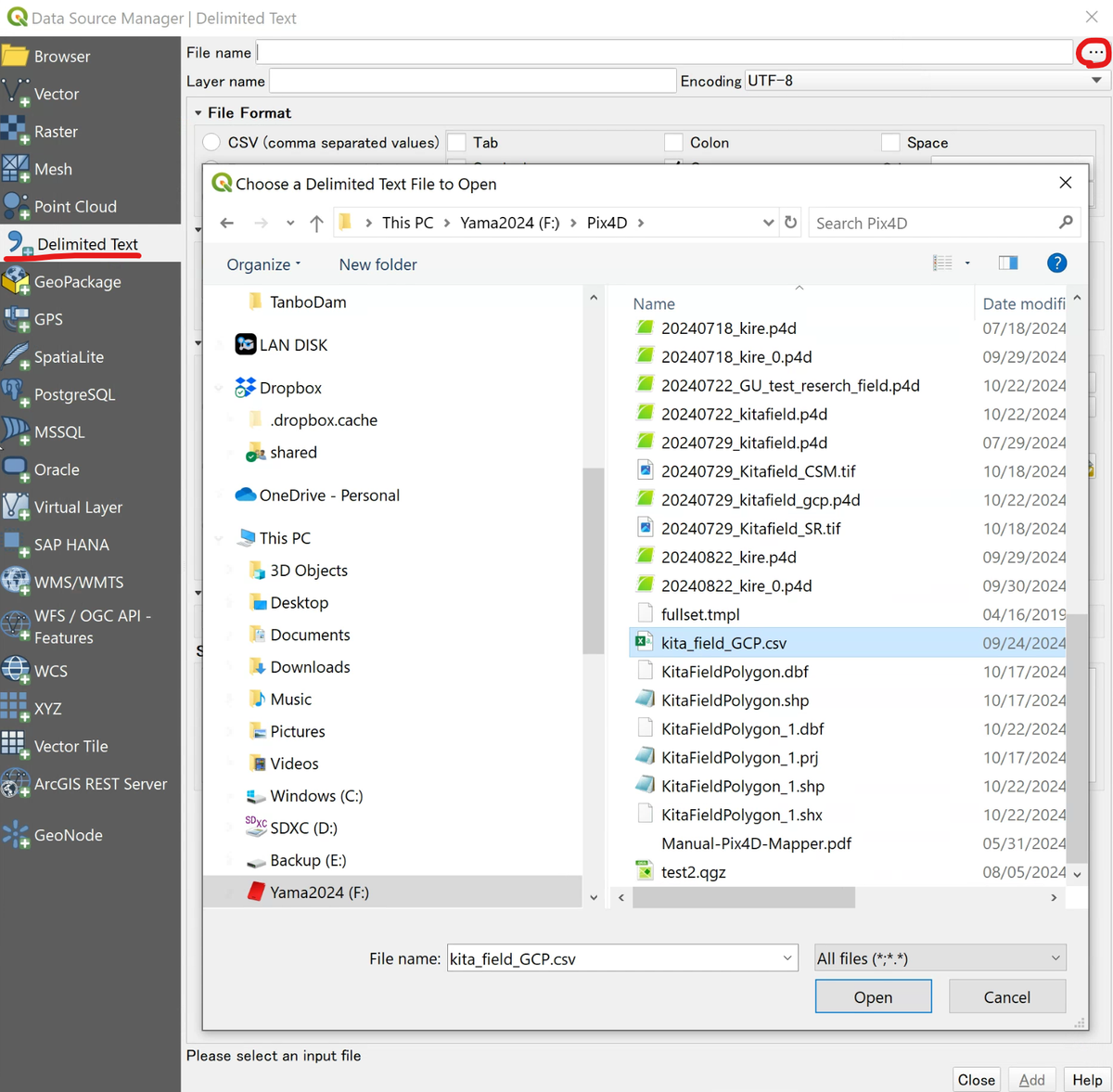
CSV・地上基準点(GCP)を開く
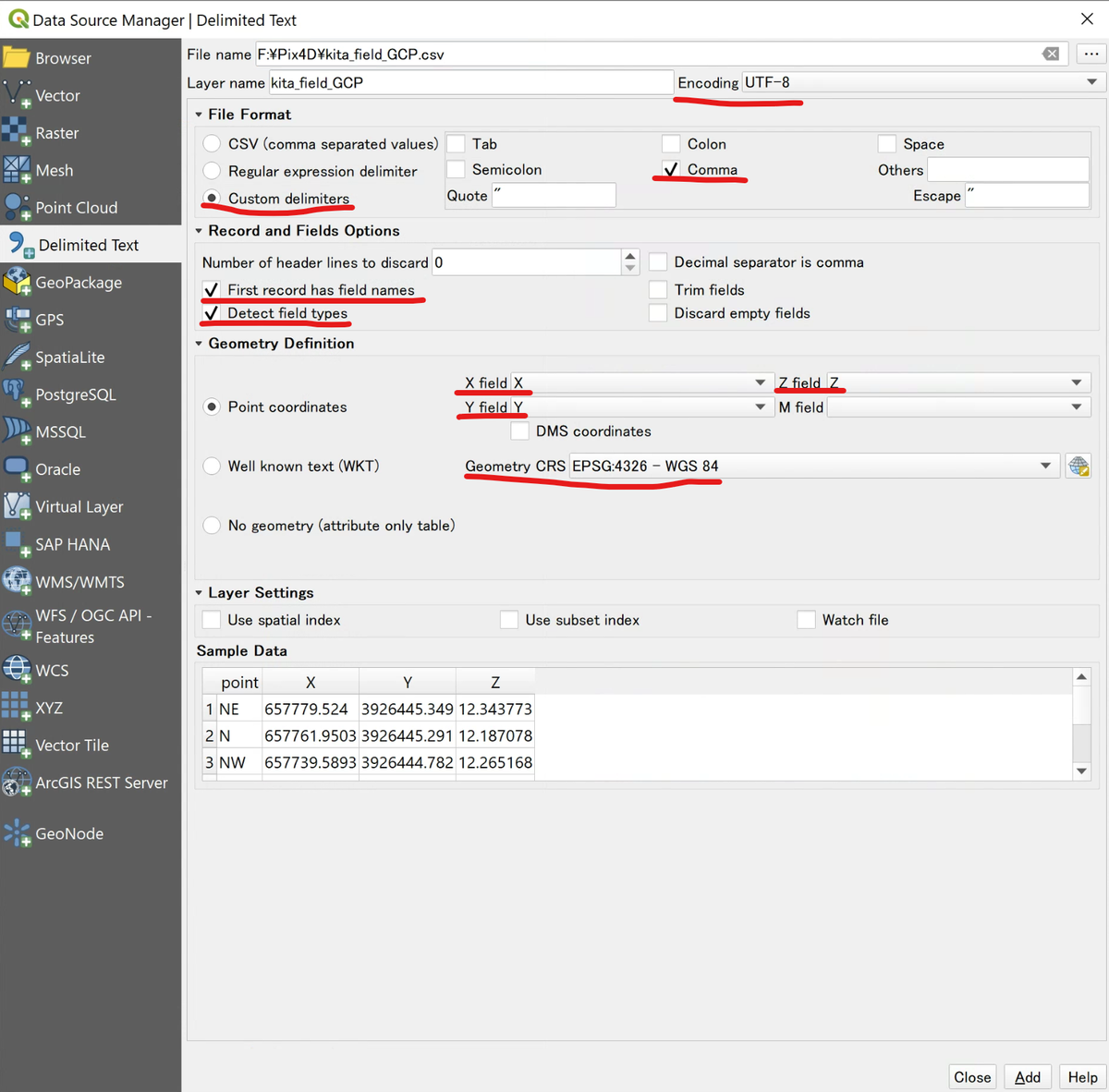
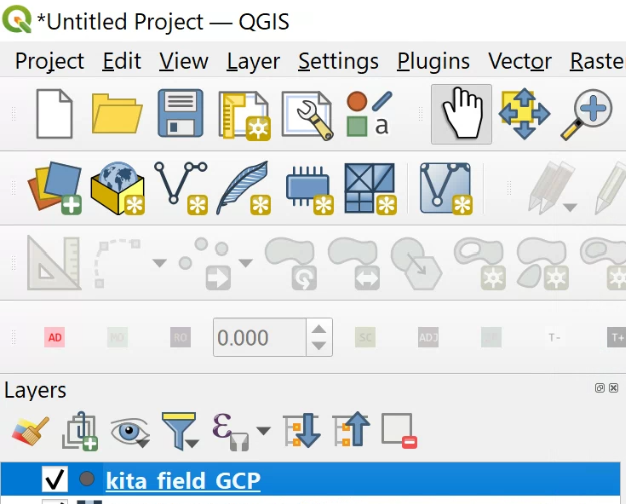
位置情報を持つCSV(地上基準点=Ground Control Point など)は、「テキストデータ(区切り)」タブから開きます。文字コードは UTF-8、区切りは カンマ、「最初の行はフィールド名」「フィールド型を検出」にチェックを入れます。座標を持つ場合はジオメトリ定義で「ポイント座標」を選び、X・Y(必要ならZ)のフィールドを指定します。
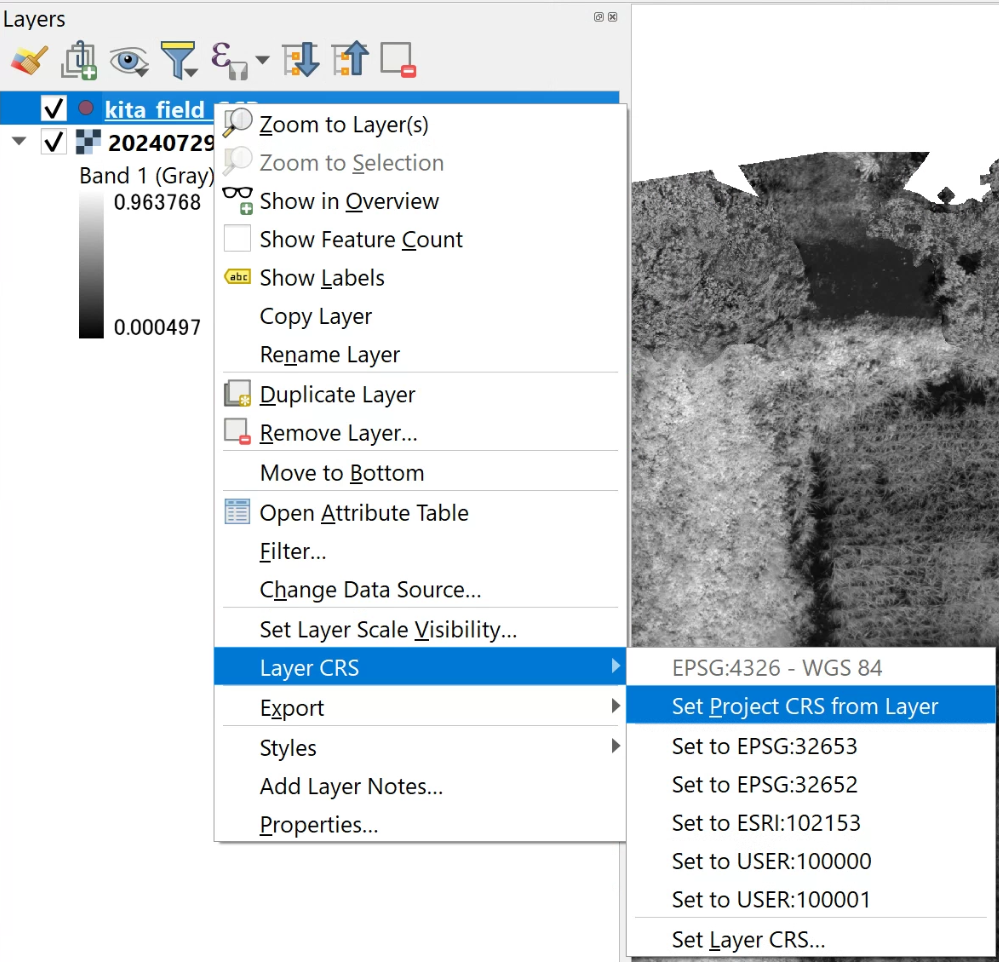
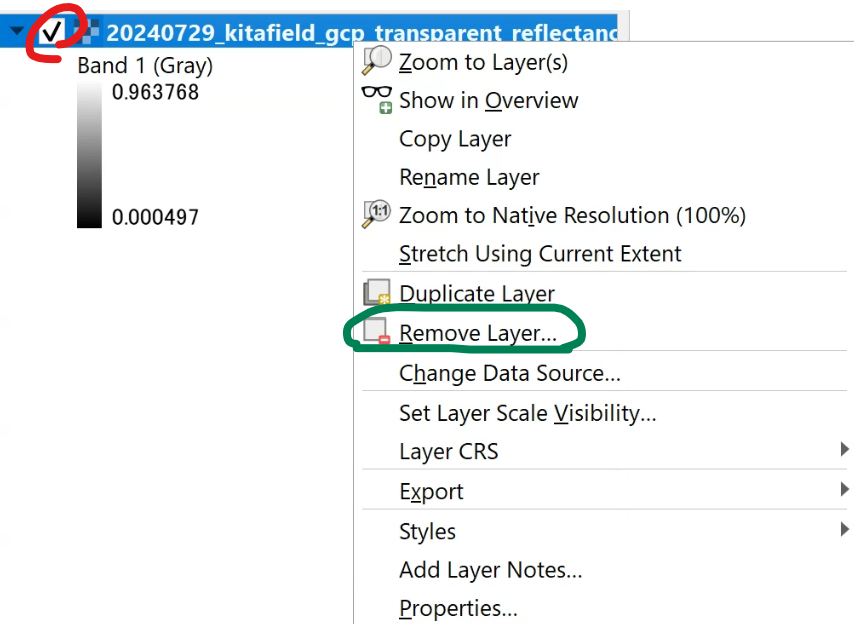
読み込んだ点の座標参照系(CRS)が合わないときは、レイヤを右クリック →「レイヤの座標参照系 → プロジェクトの座標参照系に設定」などで合わせます(例:EPSG:32653)。表示が小さくて見えにくい場合は、レイヤのプロパティ →「シンボロジ」で点の大きさや色を調整します。
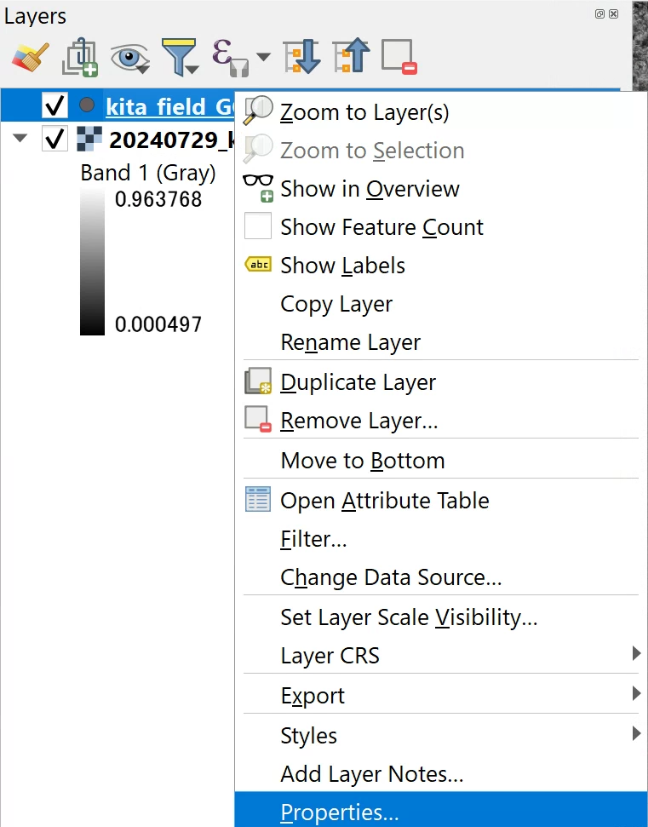
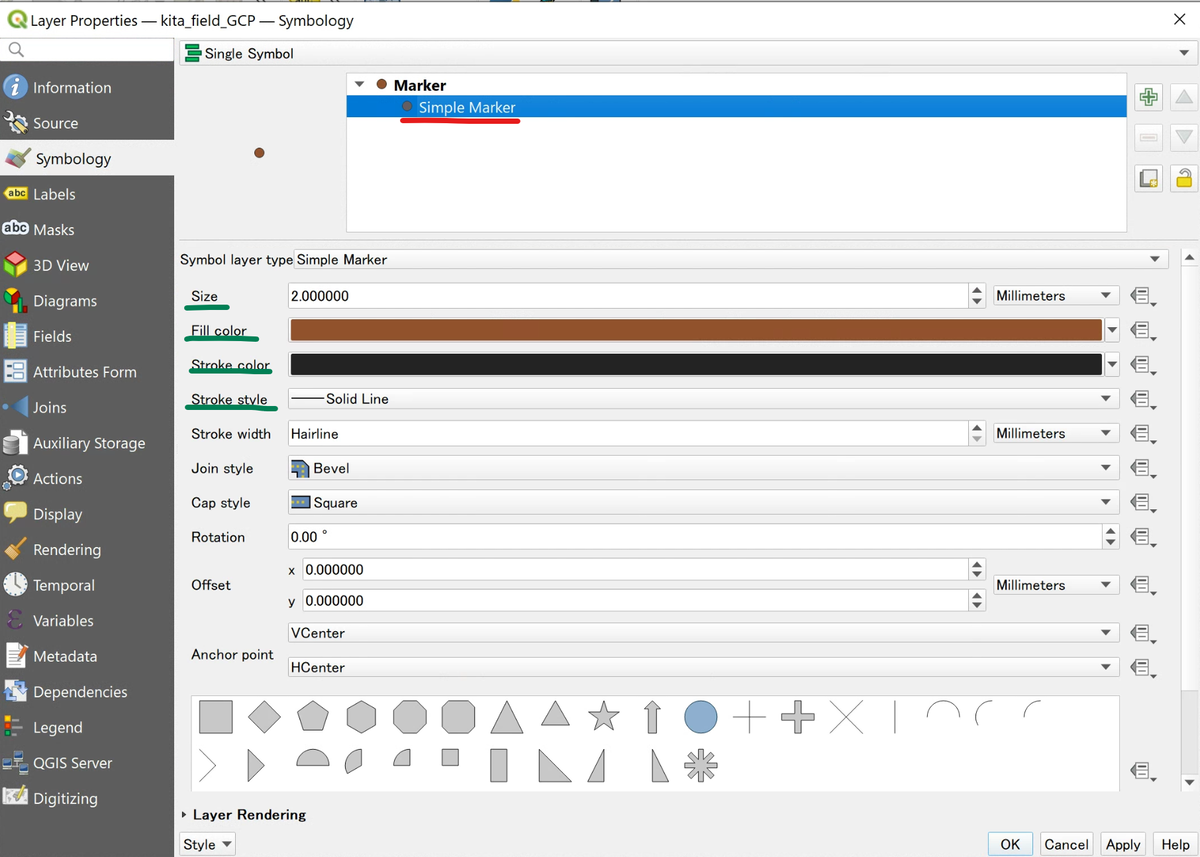
座標だけを持たない、属性だけのCSV(品種名や反復番号などの表)は、ジオメトリ定義で「ジオメトリなし(属性のみのテーブル)」を選んで読み込みます。次のステップでポリゴンに結合します。
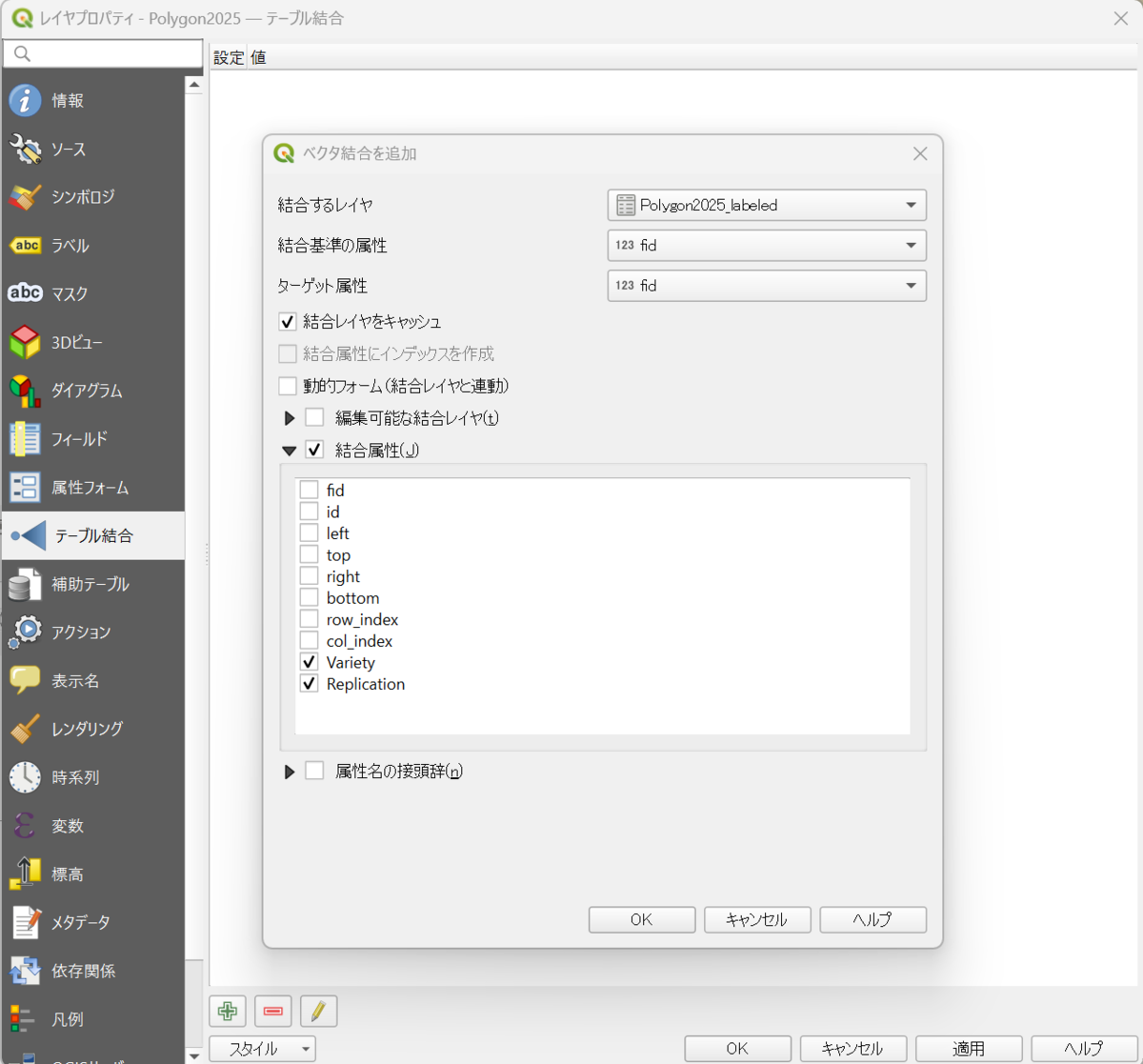
区画の属性(品種・反復など)が別のCSVにある場合は、共通の列(例:fid)を手がかりにポリゴンへ結合します。ポリゴンのレイヤを右クリック →「プロパティ → テーブル結合」を開き、「+」を押します。「結合するレイヤ」に属性CSV、「結合基準の属性」と「ターゲット属性」に共通の列を指定し、必要な属性だけにチェックを入れて「OK」します。
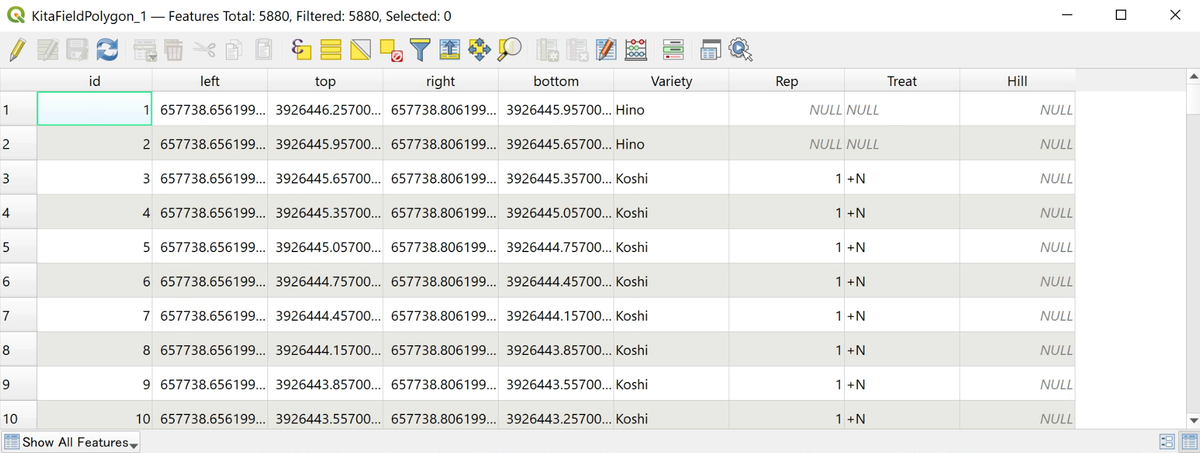
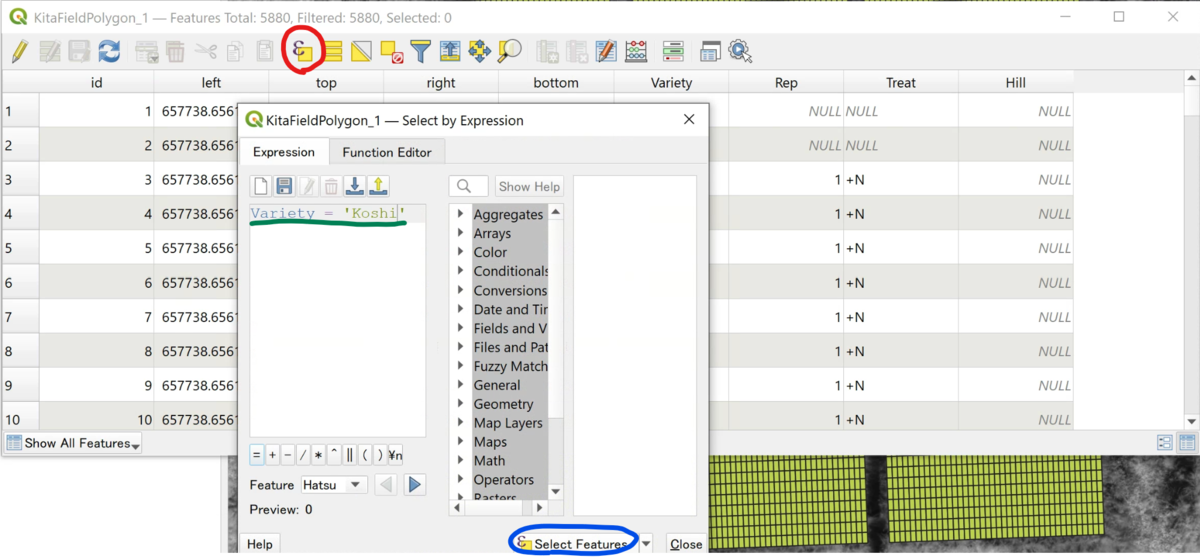
結合できたら、属性がポリゴンに正しくひもづいているかを確認します。ポリゴンの属性テーブルを開くと、結合した列(品種など)が追加されているのが分かります。「式で地物選択」を使って、例えば Variety = 'Koshi' のように条件を指定すると、該当する区画だけを地図上でハイライトできます。
ラベル表示を使えば、各区画に品種名や番号を直接重ねて表示できます。区画の並びが意図どおりかを、地図の上で目で確かめておきましょう。
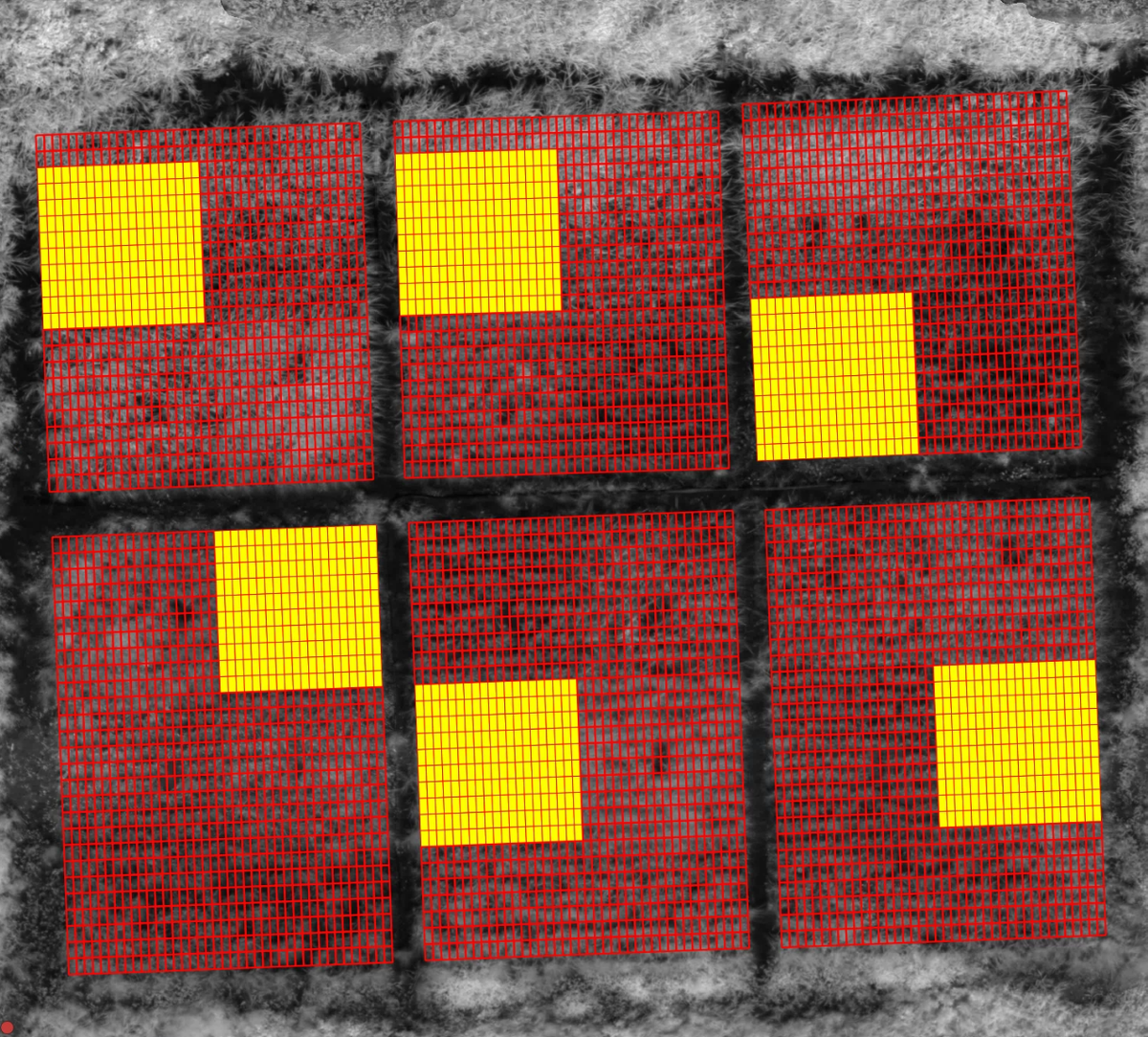
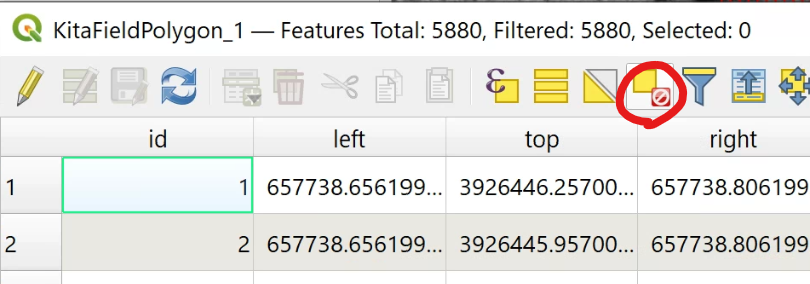
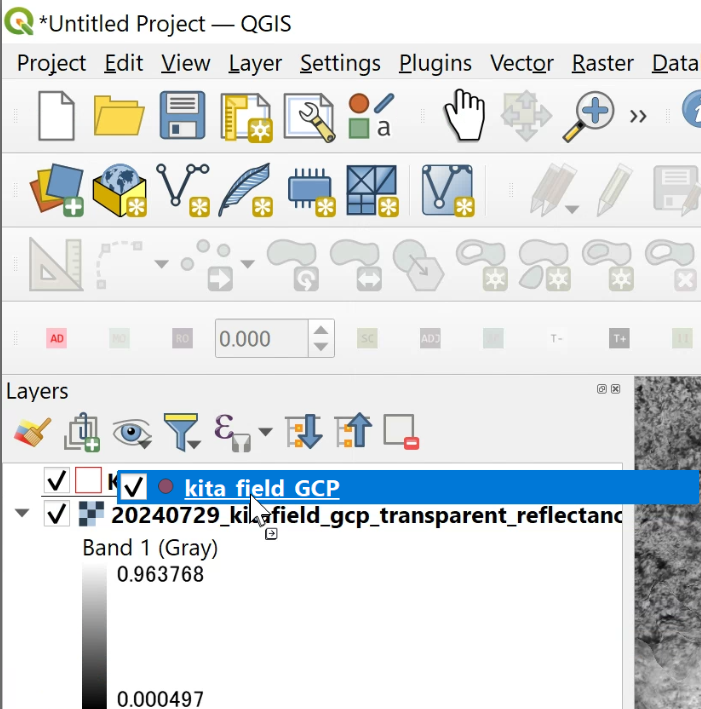
基本操作を覚えておくと作業がぐっと楽になります。ドラッグで移動、マウスホイールで拡大・縮小、「レイヤ」パネルのチェックで表示・非表示を切り替えられます。レイヤは上にあるものが手前に描かれるので、順番を入れ替えて重なりを調整します。
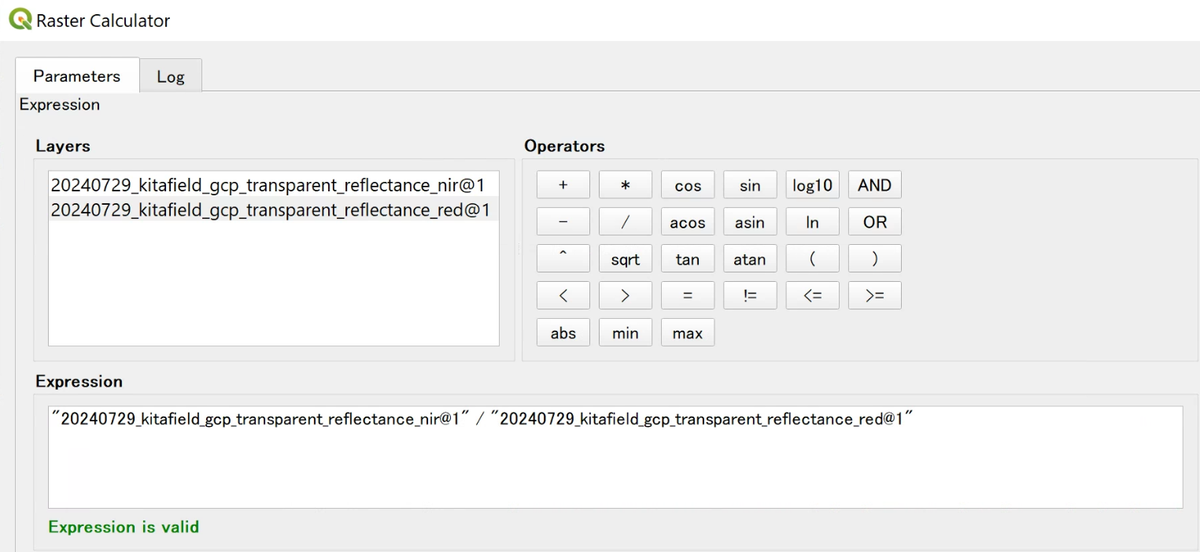
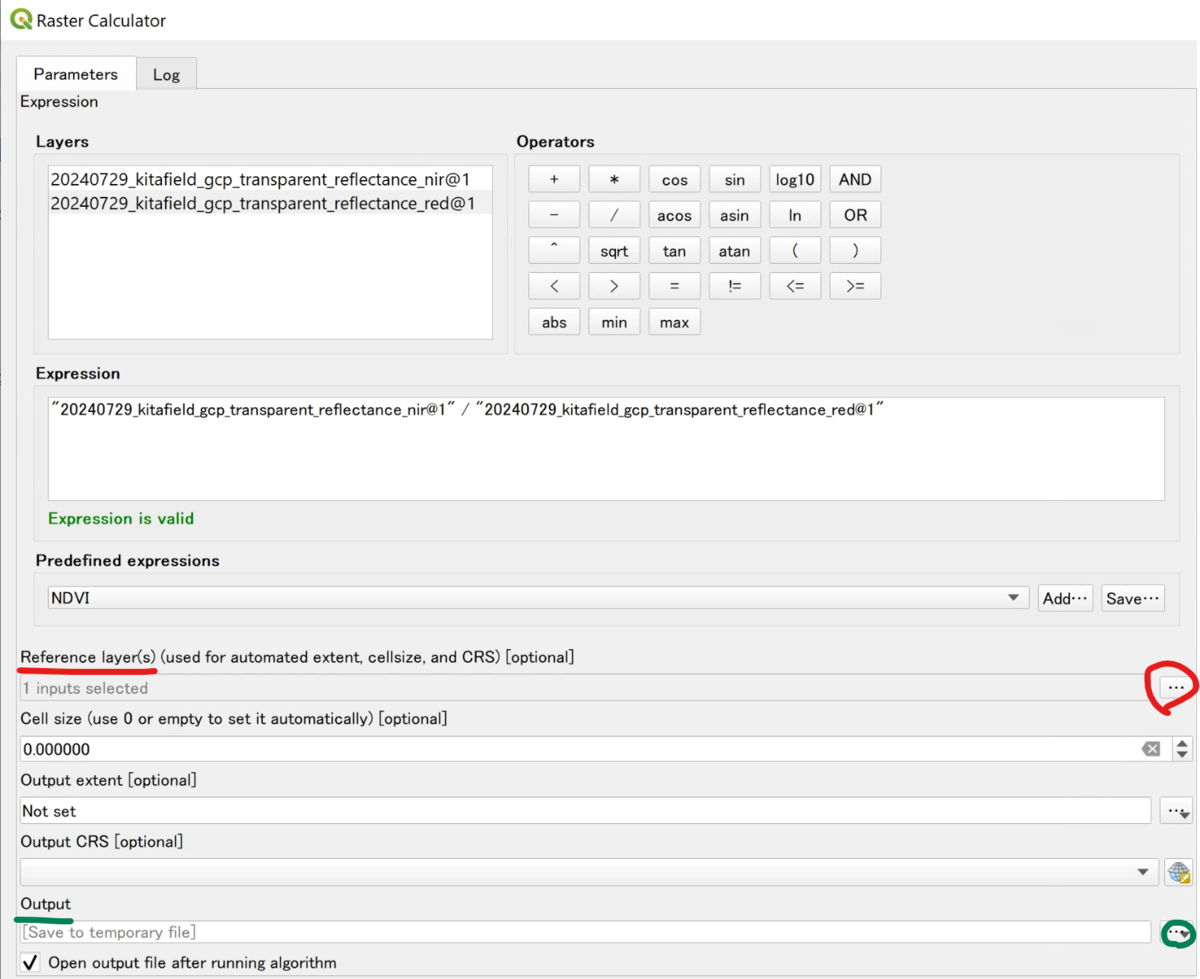
特徴量は「ラスタ計算機」(「プロセシング → ツールボックス → ラスタ解析 → ラスタ計算機」)で計算します。式の欄に、使いたいバンドを組み合わせた計算式を書きます。たとえば単純比(SR)指数なら、近赤外(NIR)バンドを赤(Red)バンドで割ります。
"(NIRバンド)@1" / "(Redバンド)@1"
草高は、作物が茂った時期のDSMから、地面だけのDSM(ベースライン)を引いて求めます。
"(生育期のDSM)@1" - "(地面のDSM)@1"
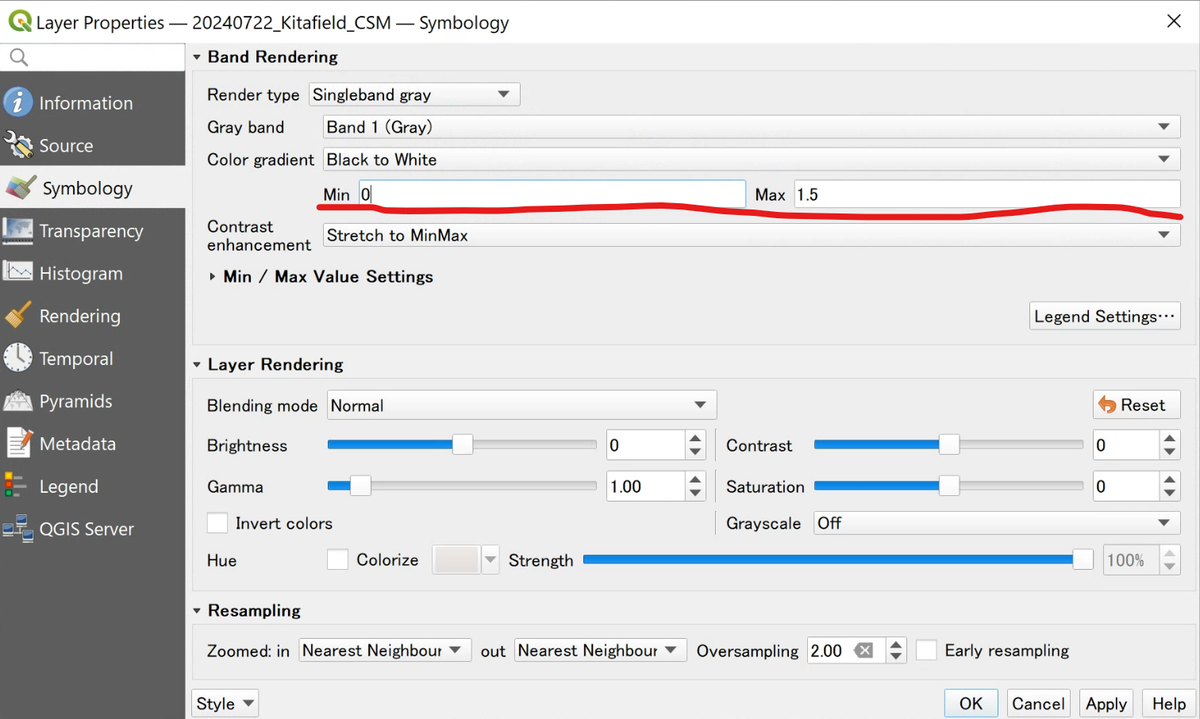
計算結果が暗くて見えにくいときは、レイヤのプロパティ →「シンボロジ」で表示の最小値・最大値(Min / Max)を調整すると、分布が見やすくなります。
計算した特徴量を、区画ごとの1つの数値にまとめます。「プロセシング → ツールボックス → ラスタ解析 → ゾーン統計」を開き、入力レイヤに区画ポリゴン、ラスタレイヤに特徴量の画像を指定します。計算する統計量として「平均(Mean)」にチェックを入れて実行すると、各ポリゴンの中にある画素の平均値が、区画ごとに求められます。
出力はCSVで保存できます。「アルゴリズム終了後に出力ファイルを開く」のチェックは外しておくと、余計なレイヤが増えず、次の結合がしやすくなります。植生指数・草高・テクスチャなど、特徴量ごとに同じ手順を繰り返します。
ゾーン統計で得たCSVを、Step 2 と同じ「テーブル結合」でポリゴンに結合すると、区画ごとに「品種・反復・植生指数・草高……」がひとつの表にそろいます。最後に、ポリゴンを右クリック →「エクスポート → 地物の保存」で、形式をCSVにして書き出します。
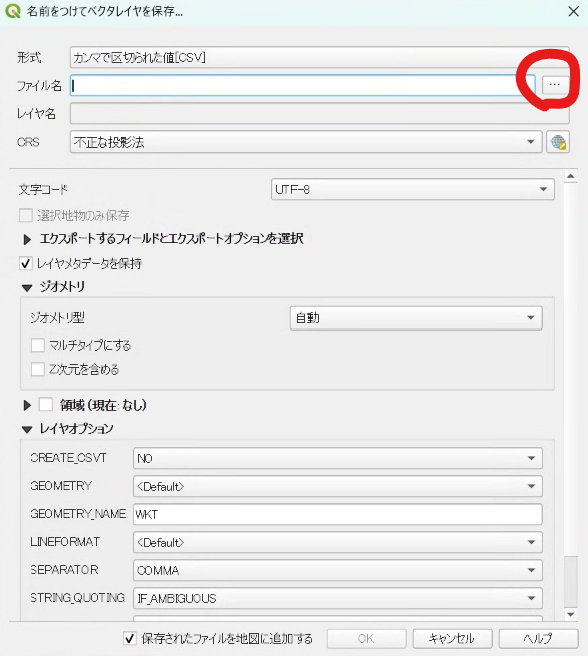
「保存したファイルを地図に追加する」のチェックは外しておいて構いません。書き出したCSVはExcelで開いて .xlsx として保存し直すと、そのまま統計解析や作図に使えます。
ここまでで、ドローン画像から「区画ごとの特徴量が並んだ1枚の表」を作れました。あとはこの表を解析すれば、品種や処理ごとの生育のちがいを数値で比べられます。最初は1つの特徴量で流れをつかみ、慣れてきたら植生指数・草高・テクスチャと種類を増やしていくとよいでしょう。