ドローンで撮った画像は、色の明るさだけでなく「きめ(ざらつき)」にも作物の情報が表れます。葉が茂った群落と、まばらな群落とでは、画像の細かな凹凸のパターンが変わるからです。この凹凸のパターンを数値にするのがテクスチャ解析で、植生指数だけでは捉えきれない特徴量が得られます。このページでは、無料のGISソフト「QGIS」に画像処理ライブラリ「Orfeo Toolbox(OTB)」を組み込み、UAVオルソ画像からテクスチャの特徴量を計算するまでを、順を追って紹介します。
用意するもの(すべて無料)
- QGIS — qgis.org からダウンロードできる無料のGISソフト。OTBに対応したバージョンを選びます(後述)
- Orfeo Toolbox(OTB) — orfeo-toolbox.org で配布されている無料の画像処理ライブラリ。テクスチャ解析の計算を担います
- UAVのオルソ画像 — 解析したい .tif 形式のオルソ画像(RGBやマルチスペクトル)
OTBのプラグインは、対応するQGISのバージョンが限られています。新しいQGISを入れてもプラグインが動かないことがあるため、まず「そのOTBがどのQGISバージョンに対応しているか」を確認し、その版のQGISを用意するのが失敗しないコツです。対応関係は OTBの公式サイト で確認できます。
この記事では、動作を確認できた組み合わせとして QGIS 3.22 と OTB 8.0.0 を使っています。まずはこの組み合わせから始め、うまくいかないときだけ別のバージョンを試すのがおすすめです。
qgis.org から、Step 1 で確認したバージョンのQGISをダウンロードしてインストールします。インストーラを実行し、画面の指示に沿って進めれば完了です。
続いて orfeo-toolbox.org からOTB本体をダウンロードし、PCの分かりやすい場所に展開します。展開してできたフォルダの場所(例:C:/OTB-8.0.0-Win64)は、次のステップでQGISに教えるので控えておきましょう。
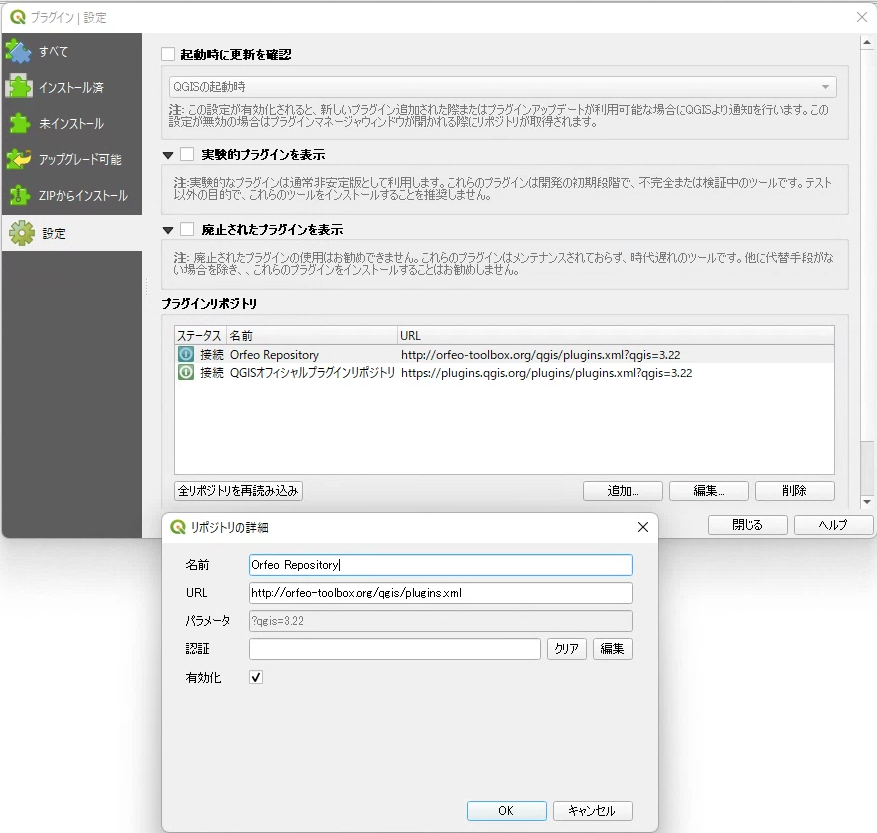
QGISからOTBの機能を呼び出せるように、2か所を設定します。まず、QGISのメニュー「プラグイン → プラグインの管理とインストール」を開き、「設定」の「プラグインリポジトリ」で「追加」を押して、OTBのリポジトリを登録します。名前は分かりやすいもの(例:Orfeo Repository)、URLには http://orfeo-toolbox.org/qgis/plugins.xml を入力します。
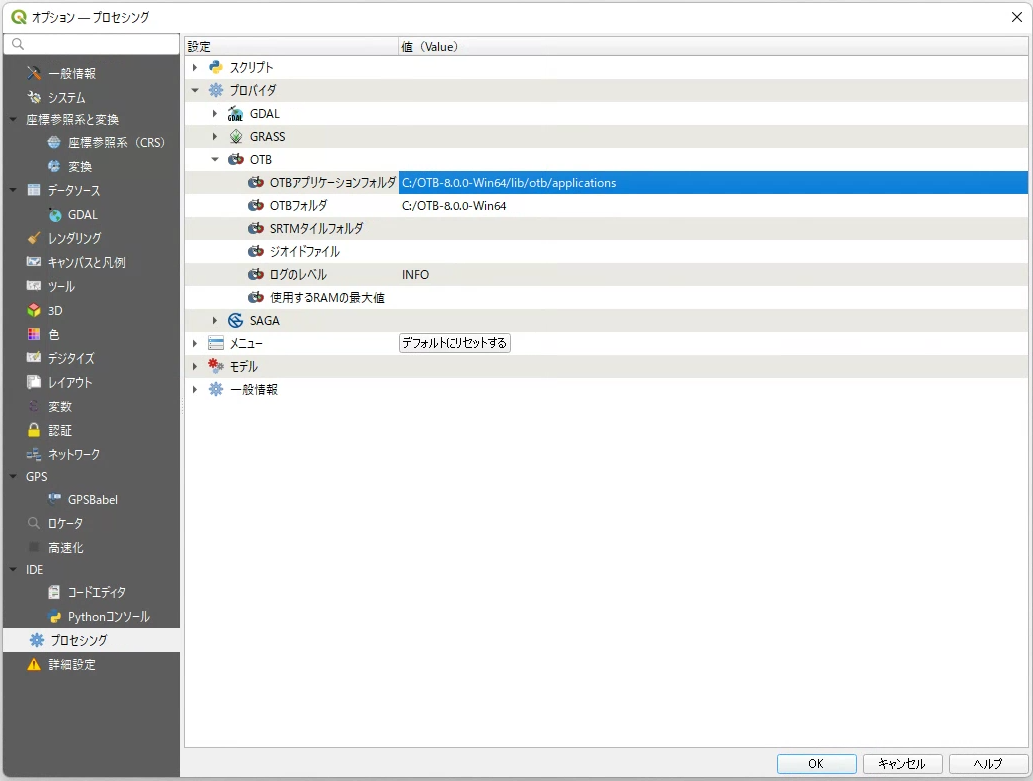
次に、メニュー「設定 → オプション」を開き、「プロセシング → プロバイダ → OTB」を選びます。「OTBアプリケーションフォルダ」に (展開先)/lib/otb/applications を、「OTBフォルダ」に展開先のフォルダ(例:C:/OTB-8.0.0-Win64)を指定して「OK」を押します。
設定が正しくできると、画面右の「プロセシングツールボックス」に OTB の項目が現れます。ここを開くと、テクスチャ解析をはじめとするOTBの機能が一覧で使えるようになります。
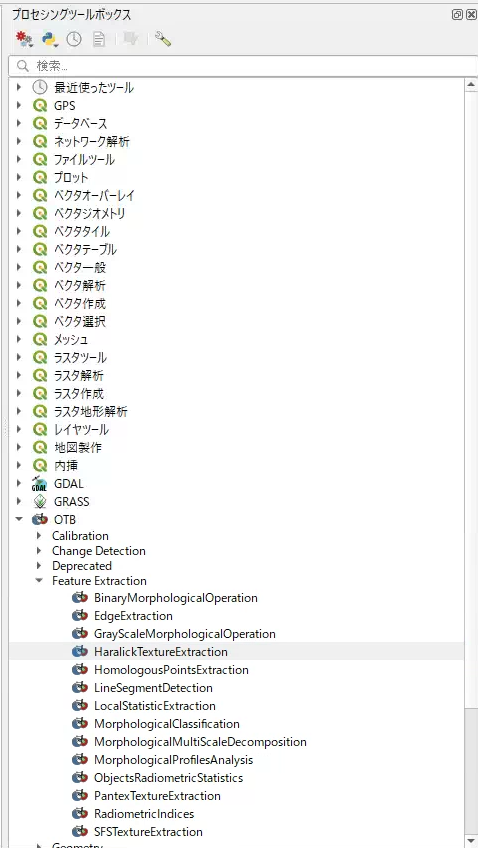
プロセシングツールボックスで 「OTB → Feature Extraction → HaralickTextureExtraction」を開きます。これは、画像の濃淡のパターンから「きめ」を数値化する代表的な手法(Haralickテクスチャ特徴量)です。解析したいオルソ画像を 「Input Image」に指定し、必要に応じて次のような項目を設定して実行します。
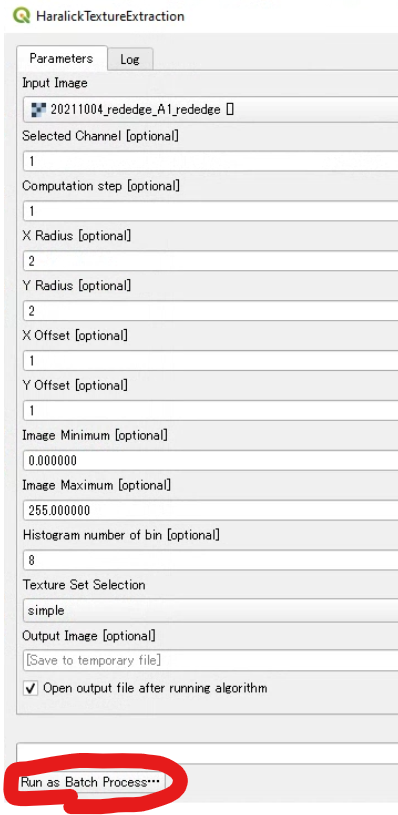
- Selected Channel — 解析に使うバンド(チャンネル)の番号
- X Radius / Y Radius — 「きめ」を見る窓の大きさ。大きいほど広い範囲のパターンを捉えます
- Histogram number of bin — 濃淡を何段階に分けて数えるか
- Texture Set Selection — 出力するテクスチャ特徴量の種類(simple など)
実行すると、テクスチャ特徴量を並べた画像が新しく作られます。まずは既定値のまま試し、結果を見ながら窓の大きさなどを調整していくとよいでしょう。
パラメータの意味が分からなくても、最初は既定値で問題ありません。大切なのは「同じ設定を全画像にそろえる」ことです。設定がばらつくと、圃場どうしの比較ができなくなります。
圃場ごとに何枚も画像があるときは、1枚ずつ処理するのは大変です。パラメータ画面の下にある 「Run as Batch Process」を押すと、複数の画像を同じ設定でまとめて処理できます。
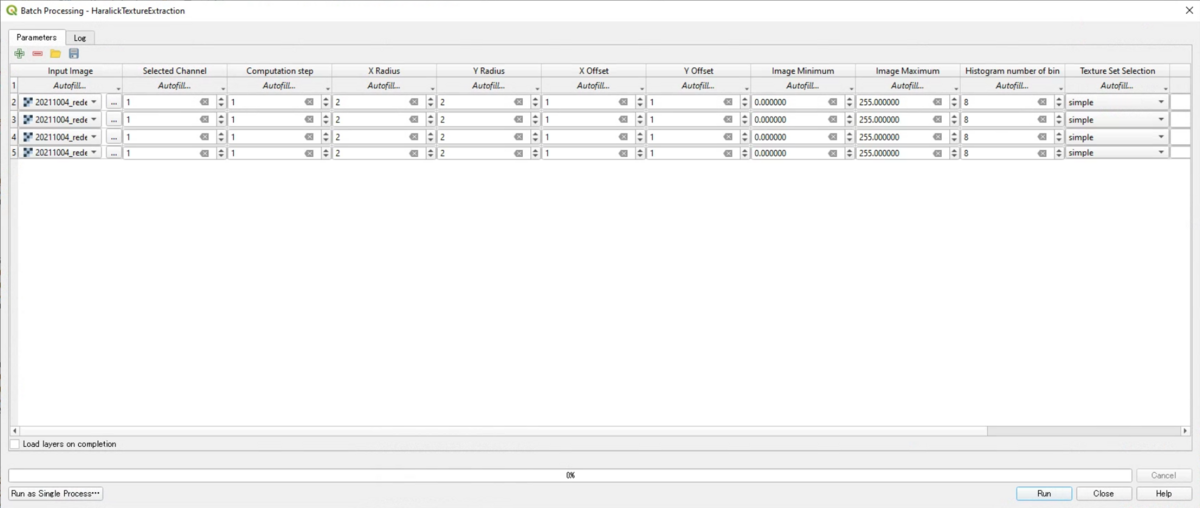
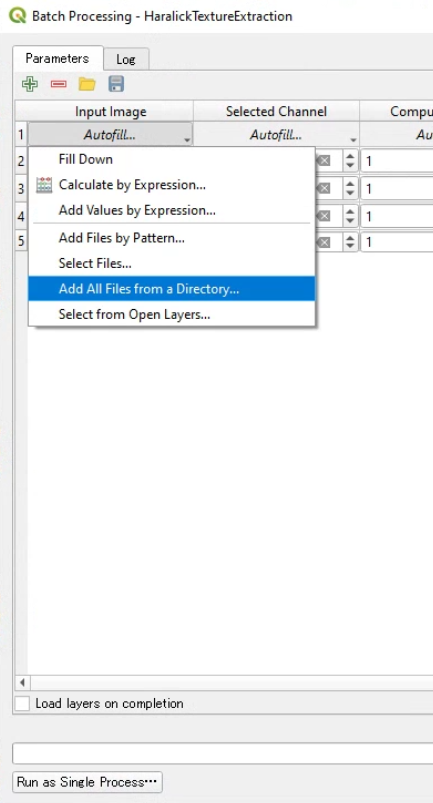
入力画像は1枚ずつ選んでもよいですが、「Input Image」列の一番上のセルにある選択肢から「Add All Files from a Directory...」を選ぶと、フォルダ内の画像をまとめて追加できます。あとは他の列の設定をそろえて「Run」を押せば、全画像のテクスチャ特徴量が一度に得られます。
テクスチャ特徴量は、植生指数や草高と組み合わせることで、作物の生育推定の精度を高めてくれます。QGISとOTBはどちらも無料で、慣れれば一連の流れを数分で回せます。まずは1枚の画像で試し、うまくいったらバッチ処理で圃場全体へ広げてみてください。