Pythonバイブコーディング講座 — Part 4
再現性の確保
requirements.txt で環境を残す
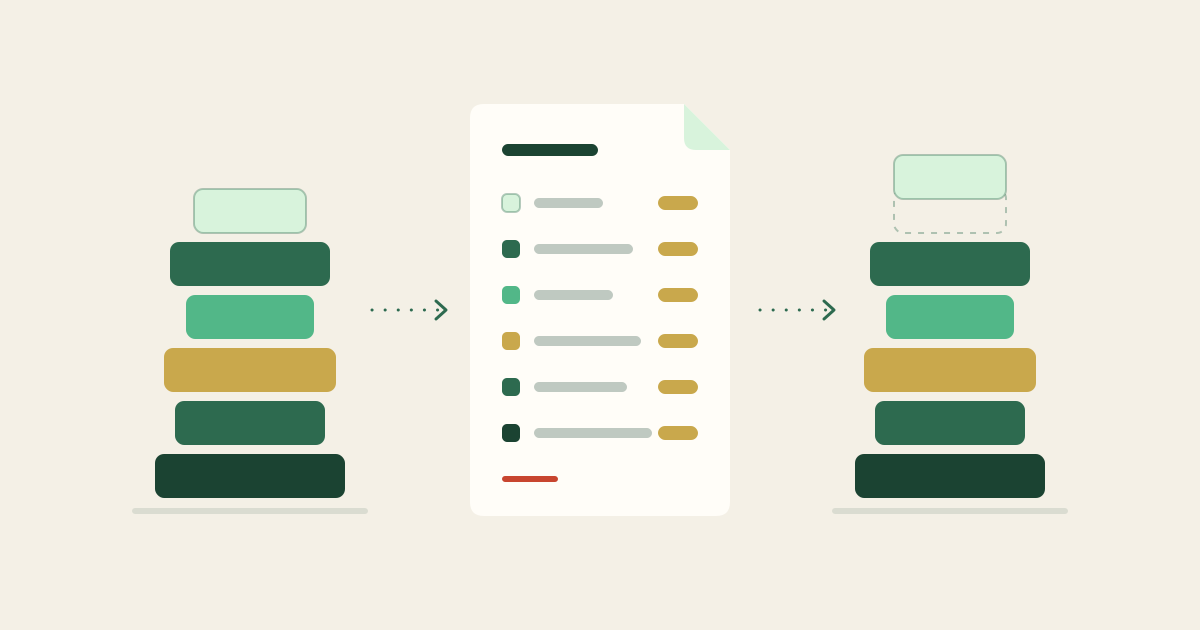
Part 3 までで「自分のPC」では解析が動くようになりました。次に大事なのは、その環境を第三者(共著者・査読者・将来の自分)が再現できる形で残すことです。Pythonでは requirements.txt という1つのテキストファイルに、使ったライブラリとそのバージョンを書き出しておくのが標準的なやり方です。このパートでは、その作り方と、受け取った人が環境を再現する手順を解説します。
なぜ requirements.txt が必要なのか
Part 1 で説明したとおり、Pythonコードは 「Pythonバージョン × ライブラリのバージョン群」の組み合わせがそろって初めて動きます。あなたの環境で pandas 2.2.0 を使って書いたコードは、pandas 1.5.0 しか入っていない相手の環境では動かない可能性があります。
requirements.txt は、あなたが使ったライブラリとそのバージョンを1行ずつ書き出したテキストファイルです。このファイルがあれば、受け取った相手は 1コマンドでまったく同じバージョンのライブラリ群をインストール できます。
pandas==2.2.0
openpyxl==3.1.2
matplotlib==3.8.2
numpy==1.26.3
seaborn==0.13.1
requirements.txt を生成する
Part 2 で作った仮想環境(.venv)に入っている状態(アクティベート済み)で、ターミナルからコマンドを実行します。
VSCodeでターミナルを開いて(上部メニュー「ターミナル → 新しいターミナル」)、次のどれかを実行します。
- Windows(PowerShell):
.venv\Scripts\Activate.ps1 - Windows(Command Prompt):
.venv\Scripts\activate.bat - Mac / Linux:
source .venv/bin/activate
プロンプトの先頭に (.venv) が付いていれば、仮想環境に入っている状態です。
仮想環境に入ったら、次のコマンドを実行します。
pip freeze > requirements.txt
コマンドが正常に終わると、フォルダの直下に requirements.txt というファイルが新たにできます。中身を見ると、現在の仮想環境にインストールされている全ライブラリとバージョンが一覧で書かれているはずです。
my_first_analysis/
├── .venv/
├── data/
│ └── sample_data.xlsx
├── notebooks/
│ └── analysis.ipynb
├── results/
│ ├── scatter.png
│ └── statistics.csv
└── requirements.txt # ← 新しくできた
解析を進めて新しいライブラリをインストールしたら、requirements.txt も更新が必要です。最後にもう1回 pip freeze > requirements.txt を実行する習慣をつけましょう。
第三者が環境を再現する手順
共著者や査読者があなたの解析を再現するには、あなたが渡したフォルダ一式と、その中の手順書があれば十分です。まずは何を渡せばよいかを整理しましょう。
渡すべきファイル・フォルダ
my_first_analysis/
├── data/ # 生データ(公開可能なもの)
│ └── sample_data.xlsx
├── notebooks/
│ └── analysis.ipynb # 解析スクリプト
├── results/ # 出力された図表(あれば参考に同梱)
├── requirements.txt # Step 2 で作成
└── README.md # 手順書(次のStep 4で作成)
※ .venv/ フォルダは 含めません。受け取った相手が自分のPCで再生成します。
仮想環境(.venv)は、Part 1 で「プロジェクト専用の作業部屋」にたとえた箱そのものです。部屋を丸ごと送らなくても、requirements.txt(=部屋に置く道具のリスト)さえ渡せば、相手は同じ部屋を自分のPCに組み立てられます。だから .venv は渡さなくてよいのです。
渡し方は自由です。フォルダをZIPにまとめてメールで送っても、クラウドストレージで共有しても構いません。Part 5 で扱う GitHub や Zenodo で公開する方法もあります。
受け取った側の手順
フォルダを受け取った人は、まず README.md に書かれている Python バージョンを確認します。次に、自分のPCに同じバージョンの Python が入っているかをチェックします。
- README.md を開いて Pythonバージョンを確認(例:「Python 3.12 で動作確認」と書いてある)
- 自分のPCに該当バージョンが入っているか確認:ターミナルで
python --versionを実行(Windowsで複数バージョンが共存している場合はpy --list)。入っていなければ python.org/downloads から該当バージョンをインストール。 - VSCodeでフォルダを開いて、ターミナルから次のコマンドを実行:
# Windows で Python 3.12 を使う場合
py -3.12 -m venv .venv
.venv\Scripts\Activate.ps1
pip install -r requirements.txt

# Mac / Linux で Python 3.12 を使う場合
python3.12 -m venv .venv
source .venv/bin/activate
pip install -r requirements.txt
最初のコマンドで README.md に書いてあるバージョンを指定して仮想環境を作成 します。バージョン指定をしないと、PCに入っている既定のPythonが使われてしまいます。その結果、想定と違う挙動になることがあります。最後の pip install -r requirements.txt で、記載されたバージョンのライブラリをまとめてインストールします。
これで相手は、あなたが analysis.ipynb を実行したのと同じ環境を手元に再現できます。コードを実行すれば、同じ図表・同じ統計量が得られます。これが 再現性 です。
README.md にも手順を書いておく
フォルダにはぜひ README.md という説明ファイルを置いておきましょう。第三者が最初に読むファイルとして、次のような内容を書いておくと親切です。
# 〇〇研究の解析パッケージ

## 環境構築

```
python -m venv .venv
source .venv/bin/activate    # Windows: .venv\Scripts\Activate.ps1
pip install -r requirements.txt
```

## 実行

VSCode で `analysis.ipynb` を開き、上から順にセルを実行してください。
結果は `results/` フォルダに保存されます。

## Pythonバージョン

Python 3.12 で動作確認しています。
README.md は、VSCodeやメモ帳でふつうのテキストファイルとして作成・保存できます。
上の例の # や ``` といった記号は、Markdown(マークダウン)記法 という書式ルールに沿ったものです。テキストに少し記号を添えるだけで、見出し・コードブロック・リストなどの装飾が表現できる「軽量な書式」です。GitHub・Zenodo・Notion・Slack など多くのサービスがMarkdownに対応しており、README.md ファイルは GitHub上で自動的に整形表示されます。
書き方の詳細は補足記事 「Markdown記法の超入門」 にまとめています。最低限、#(見出し)と ```(コードブロック)の2つだけ覚えれば十分です。
注意点:完全な再現性のために
requirements.txt は強力ですが、いくつか注意すべき点があります。
-
Python本体のバージョン番号は記録されない。
requirements.txtはライブラリだけを記録し、Python自体のバージョンは含みません。README.md に「Python 3.12 で動作確認」のように明記しましょう。 - OSに依存するライブラリがある。Windows でしか動かないライブラリや、Mac でしか動かないライブラリも、少数ながら存在します。複数のOSで使う想定がある場合は、別のOS環境でもテストするのが理想です。
-
ファイルが長くなりすぎることがある。
pip freezeは、ライブラリが内部で使う別のライブラリ(依存関係)もすべて書き出すので、行数が膨大になることがあります。気になる場合は、自分が直接importしたライブラリだけをLLMに洗い出してもらい、整理するのも手です。
とはいえ、まずは pip freeze で出力したものをそのまま使えば十分です。完璧を目指さず、「とりあえず requirements.txt がある」状態を作りましょう。
.gitignore で .venv を除外する(任意)
フォルダをGitHubなどで共有する際、.venv フォルダは共有から除外するのが標準です。受け取り側で再生成すべきものであり、サイズも大きいためです。除外するには、フォルダの直下に .gitignore という名前のファイルを作り、次の内容を書いておきます。
.venv/
__pycache__/
*.pyc
.ipynb_checkpoints/
これでGitHubにアップロードする際に、これらのファイル・フォルダは自動で除外されます。Part 5 で詳しく扱います。
このパートでできるようになったこと
pip freeze > requirements.txtで環境を書き出せる- 第三者が
pip install -r requirements.txtで再現できる - README.md に環境構築手順を残せる
- .gitignore で不要なファイルを除外できる
最後のPart 5では、ここまで作ったフォルダ一式をZenodoやGitHubで公開し、論文のAppendixにリンクを貼って研究の再現性を担保する方法を紹介します。