02 — Métodos / Tutorial
Extraer variables de
imágenes de dron con QGIS
Calcule índices de vegetación y la altura de las plantas a partir de ortoimágenes y DSM, y obtenga un valor por polígono
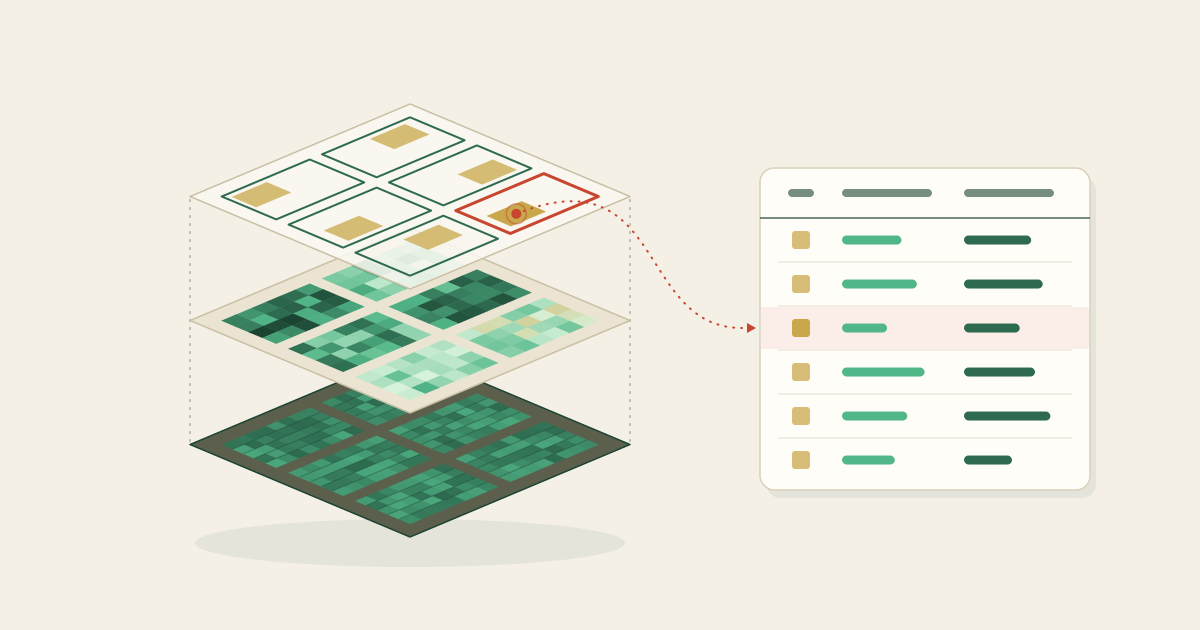
Las ortoimágenes y los modelos digitales de superficie (DSM) obtenidos con un dron contienen mucha información sobre el estado del cultivo. Si calcula a partir de ellos variables como los índices de vegetación o la altura de las plantas, y obtiene un único valor para cada polígono de parcela, podrá comparar y analizar el crecimiento parcela a parcela. Esta página recorre paso a paso todo el proceso en QGIS, un programa gratuito de sistemas de información geográfica (SIG). Empieza por abrir los datos, sigue con el cálculo de las variables y termina con su resumen por polígono y la exportación a CSV.
Lo que necesita (todo el software es gratuito)
- QGIS Programa SIG gratuito, disponible en qgis.org.
- Ortoimagen y DSM Una ortoimagen y un modelo digital de superficie en formato .tif, creados a partir de imágenes de dron.
- Polígonos Datos vectoriales que dividen el campo en parcelas (.shp o .gpkg).
Abrir los datos
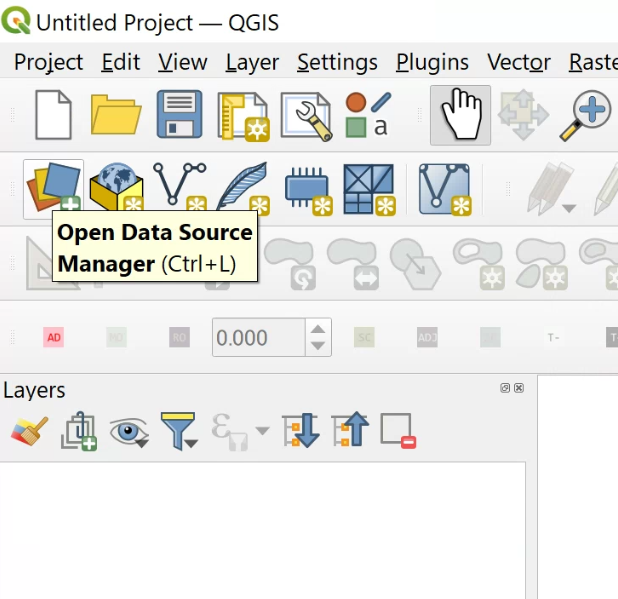
Los datos se cargan en QGIS desde el «Data Source Manager» (el icono de la parte superior izquierda de la barra de herramientas, o Ctrl+L). Cambie de pestaña según el tipo de datos que vaya a abrir.
 (ver la imagen ampliada)
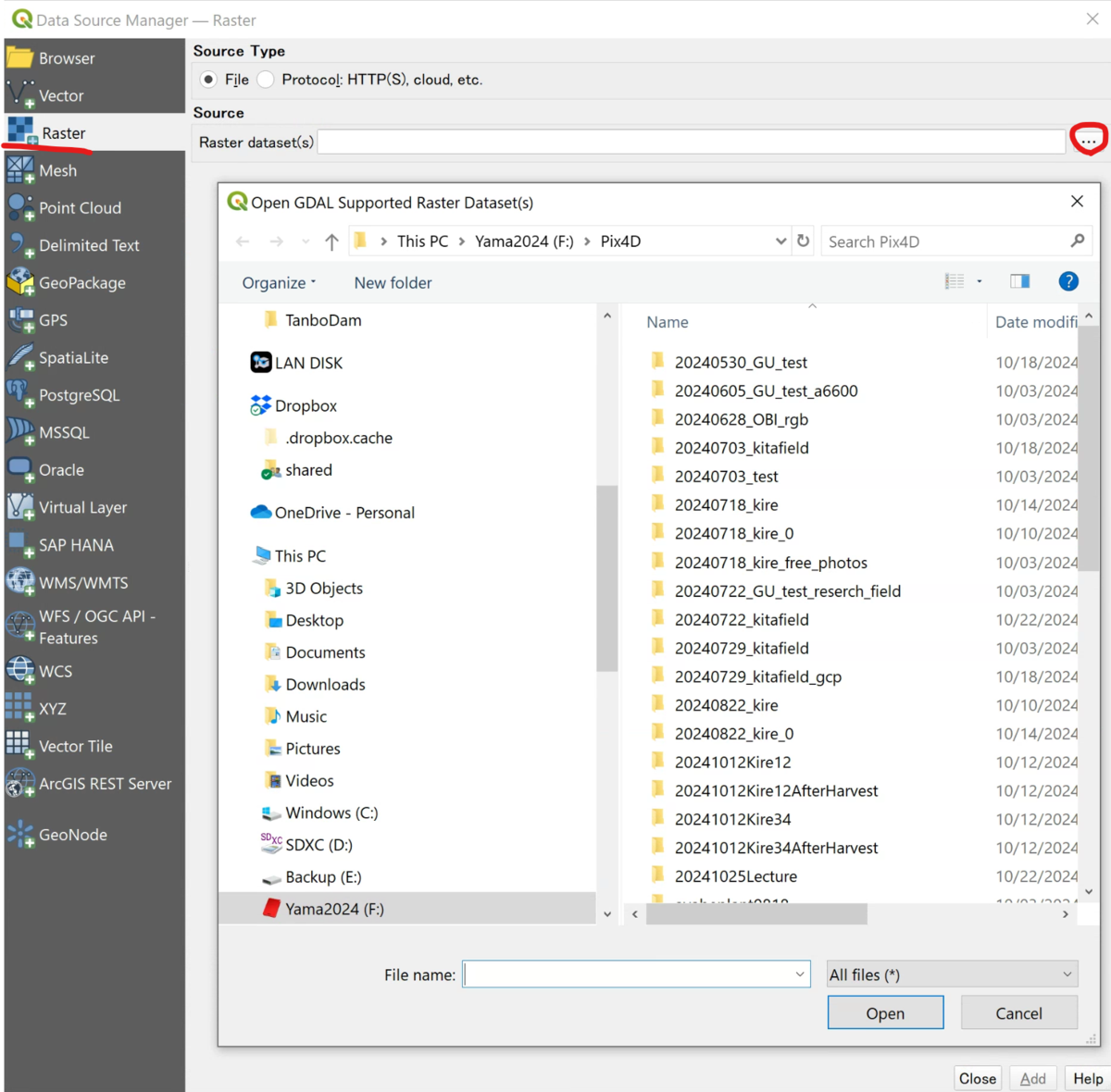
Abrir la ortoimagen y el DSM (ráster)
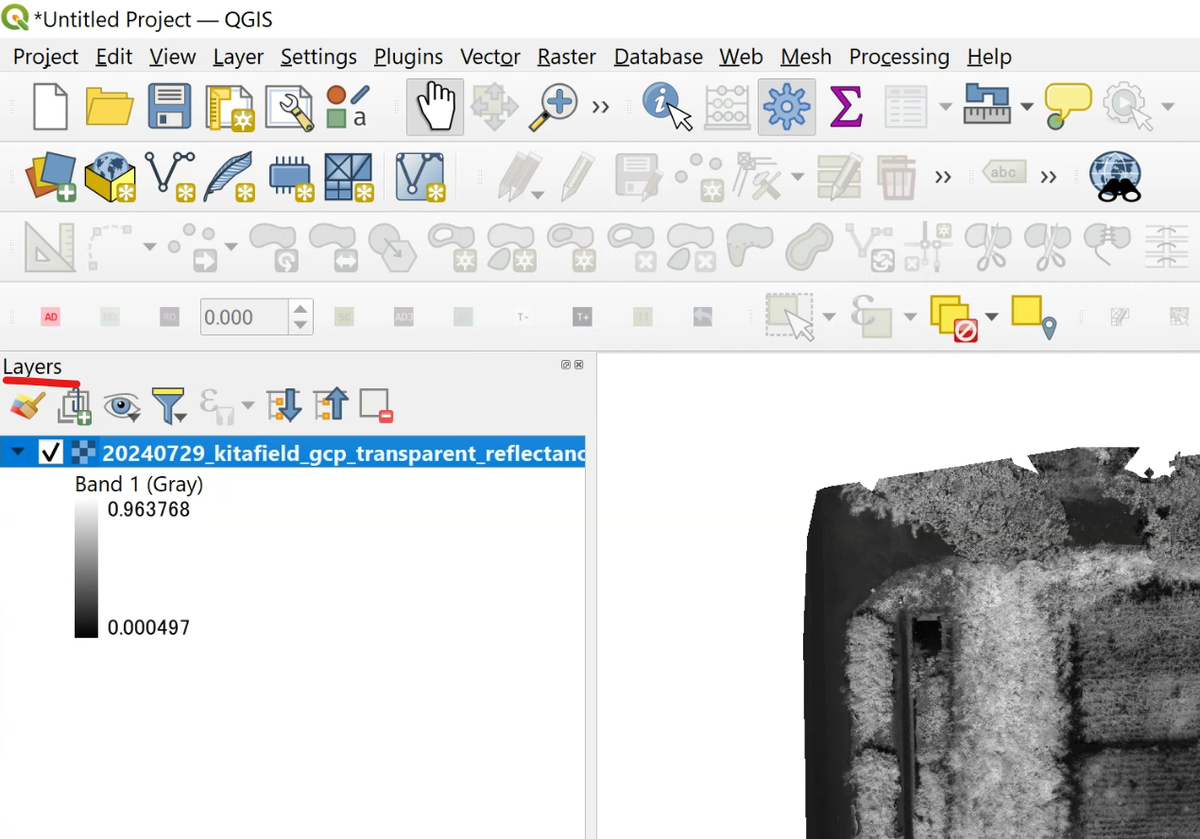
En la pestaña «Raster», elija la ortoimagen o el DSM en .tif y pulse «Add». Si la imagen aparece en el mapa, se ha cargado correctamente.
 (ver la imagen ampliada)
 (ver la imagen ampliada)
Abrir los polígonos
Desde la pestaña «Vector», añada los polígonos de las parcelas (.shp o .gpkg). Aparecerán superpuestos a la ortoimagen.
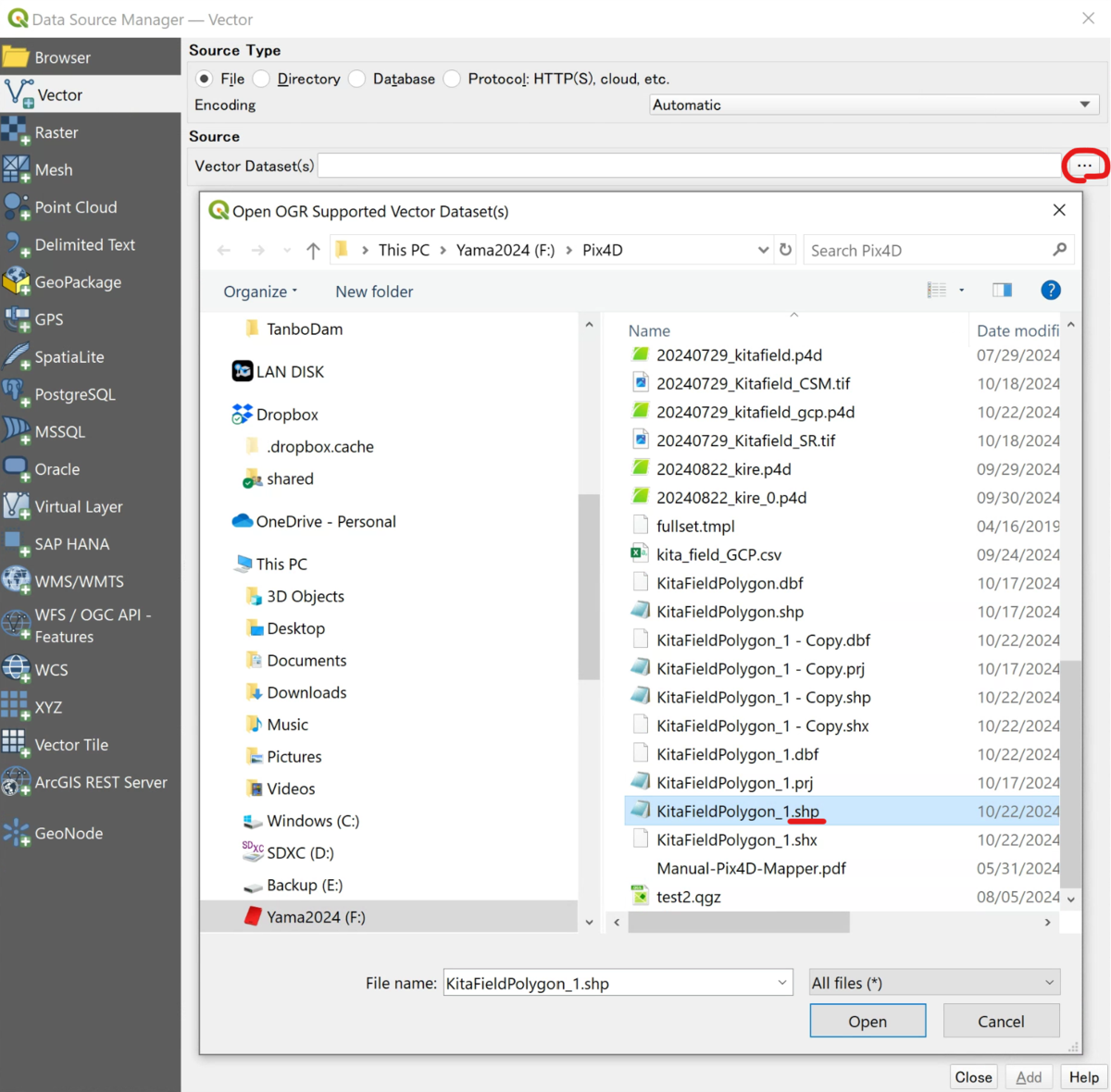 (ver la imagen ampliada)
Abrir un CSV o puntos de control en tierra (GCP)
Un CSV con coordenadas (por ejemplo, de puntos de control en tierra, o Ground Control Points en inglés) se abre desde la pestaña «Delimited Text». Ponga la codificación en UTF-8 y el delimitador en comma, y marque «First record has field names» y «Detect field types». Si el archivo tiene coordenadas, elija «Point coordinates» en «Geometry Definition» e indique los campos X e Y (y Z, si lo hay).
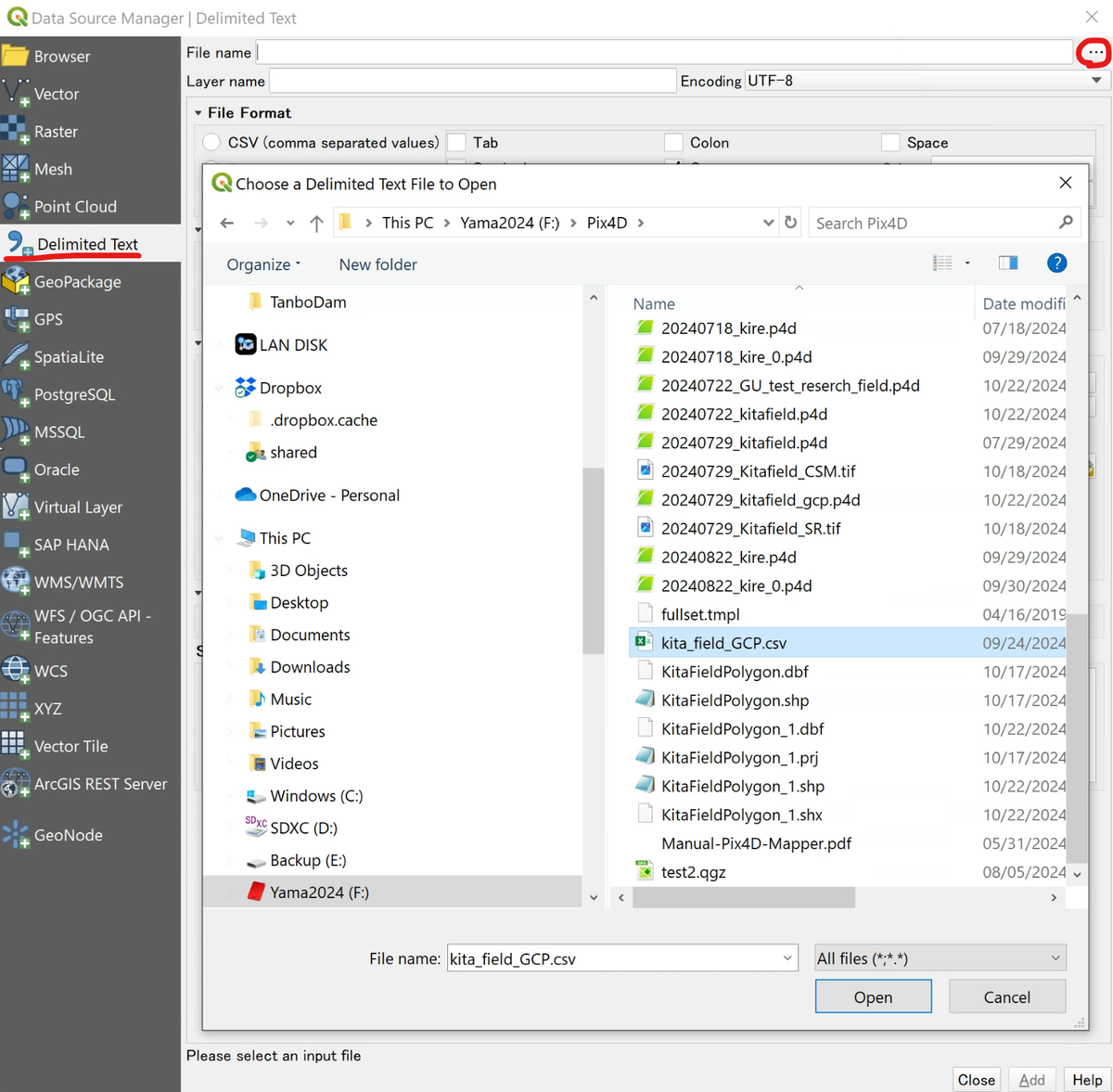 (ver la imagen ampliada)
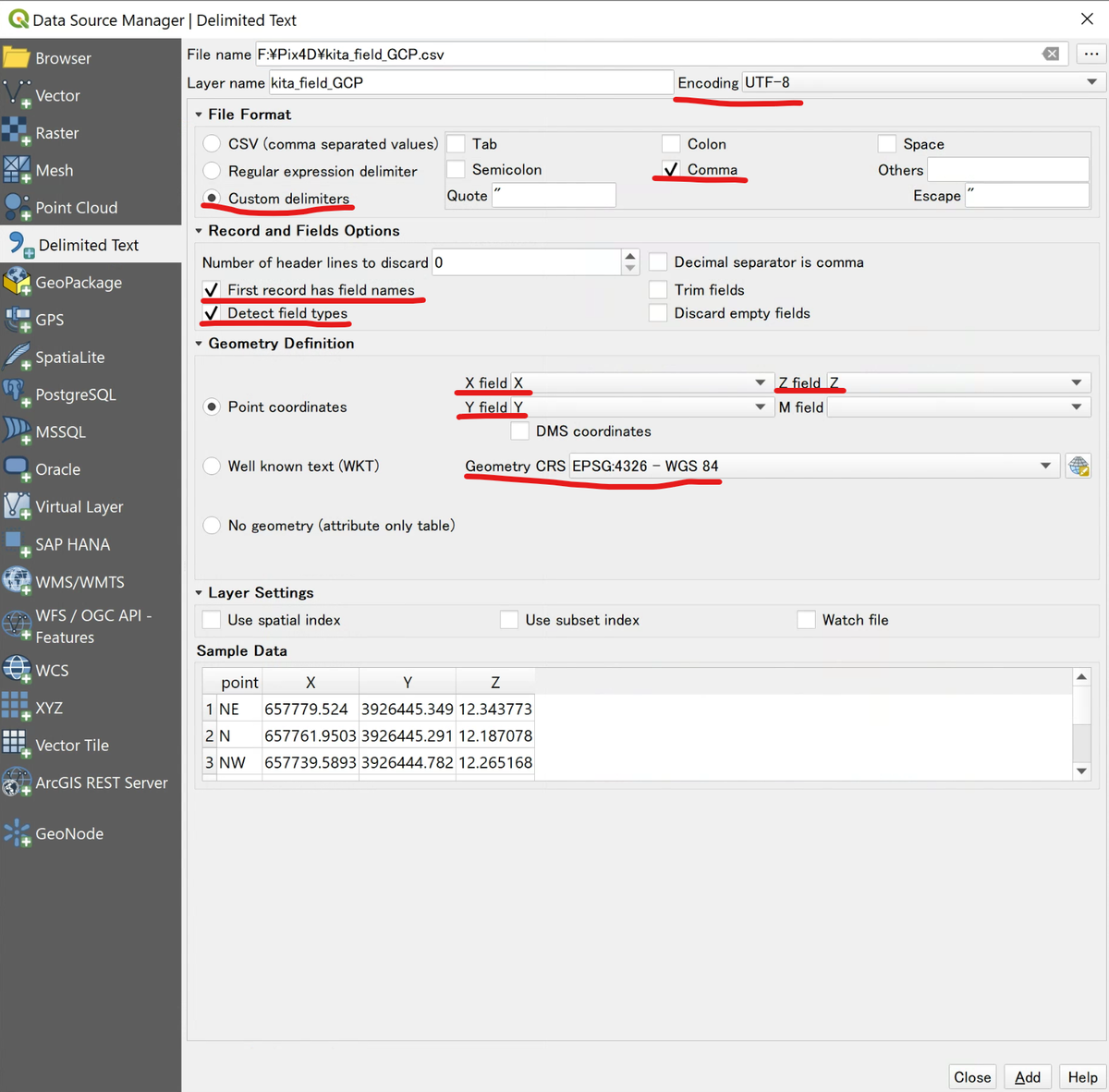 (ver la imagen ampliada)
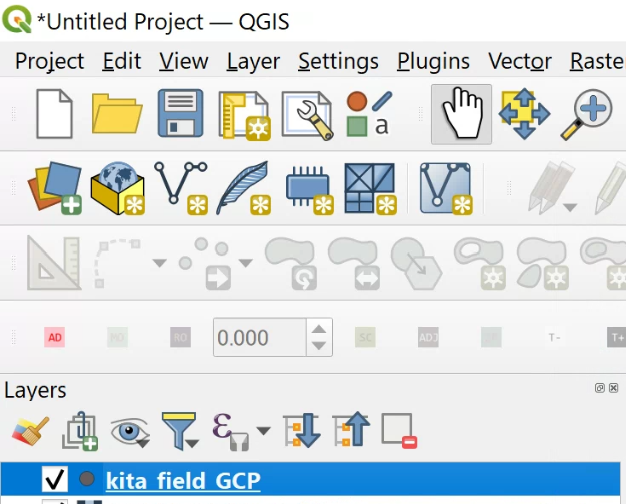 (ver la imagen ampliada)
 (ver la imagen ampliada)
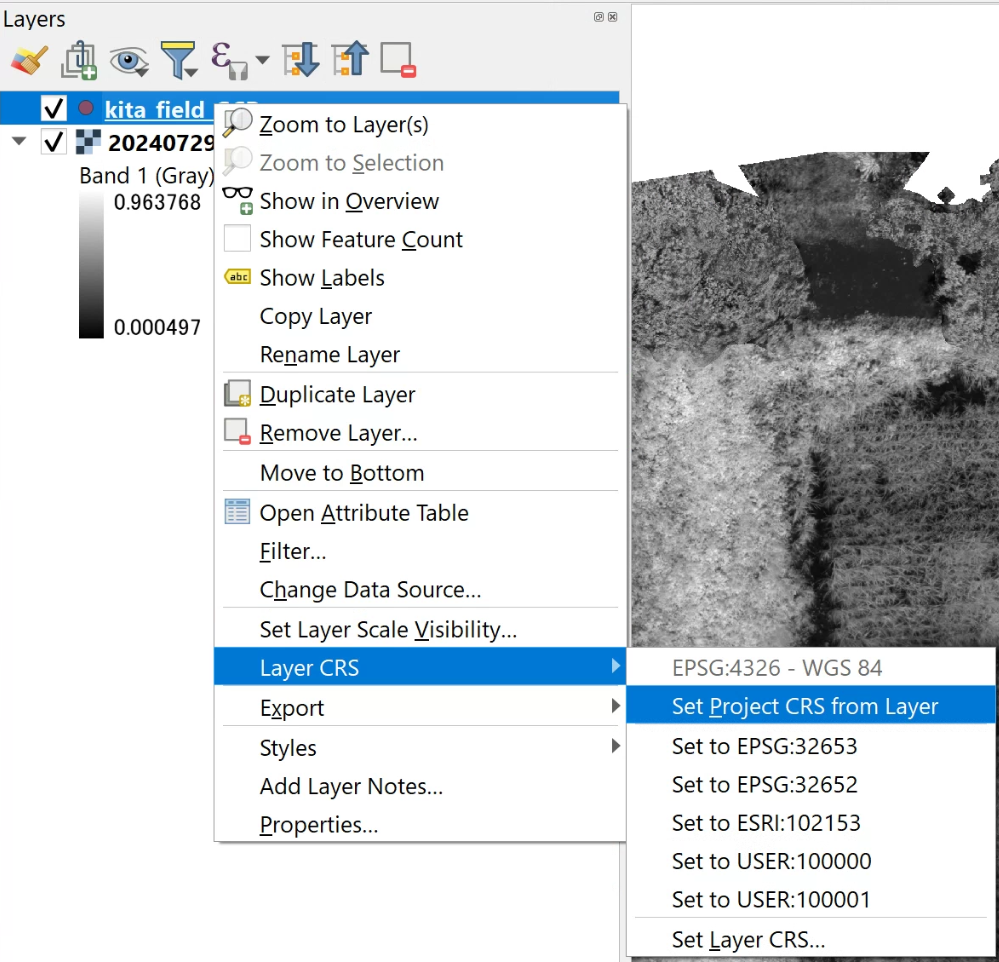
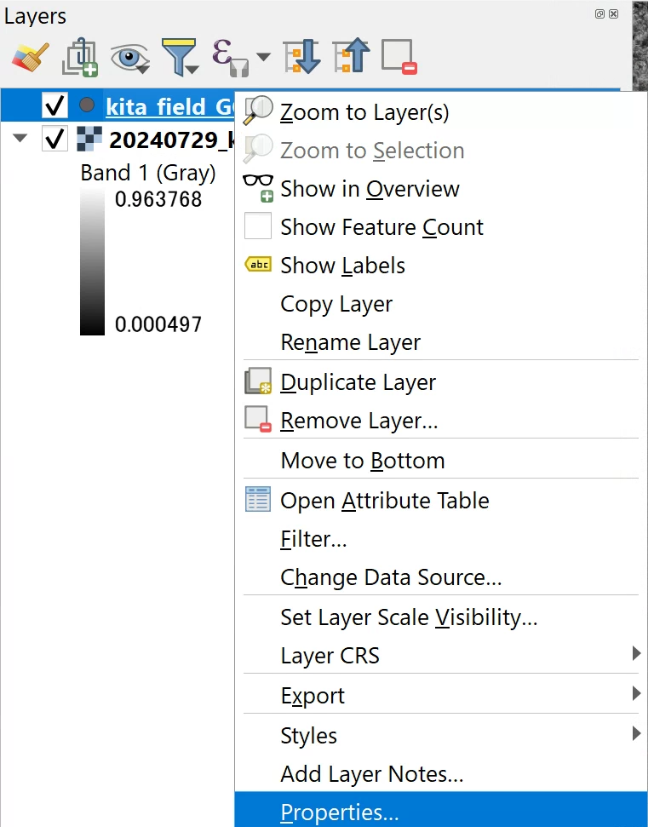
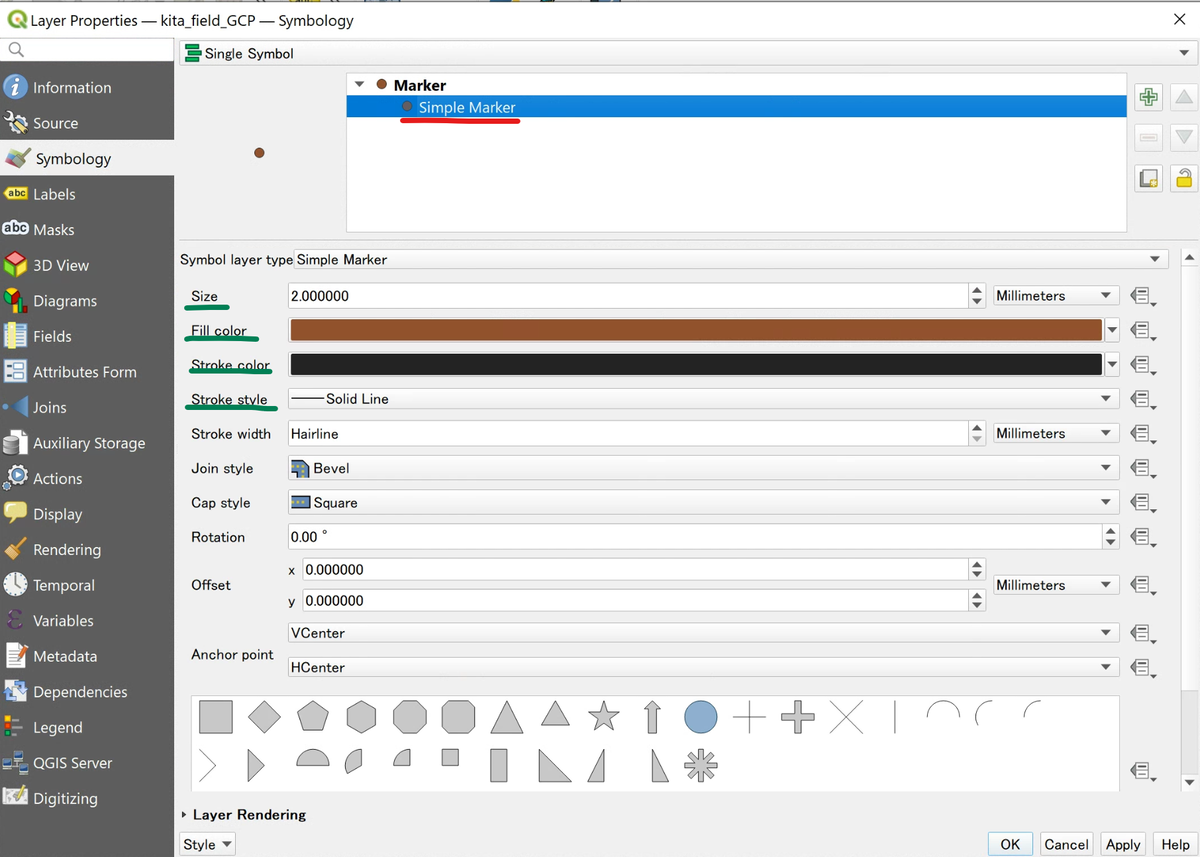
Si el sistema de referencia de coordenadas (SRC) de los puntos no coincide, haga clic derecho en la capa y ajústelo con «Layer CRS → Set Project CRS from Layer» o una opción parecida (por ejemplo, EPSG:32653). Si los puntos son demasiado pequeños para verlos, cambie su tamaño y color en «Properties → Symbology».
 (ver la imagen ampliada)
 (ver la imagen ampliada)
Si el CSV solo tiene atributos y no coordenadas (una tabla de variedades, números de repetición, etc.), elija «No geometry (attribute only table)» en «Geometry Definition». En el paso siguiente lo unirá a los polígonos.
Unir atributos a los polígonos
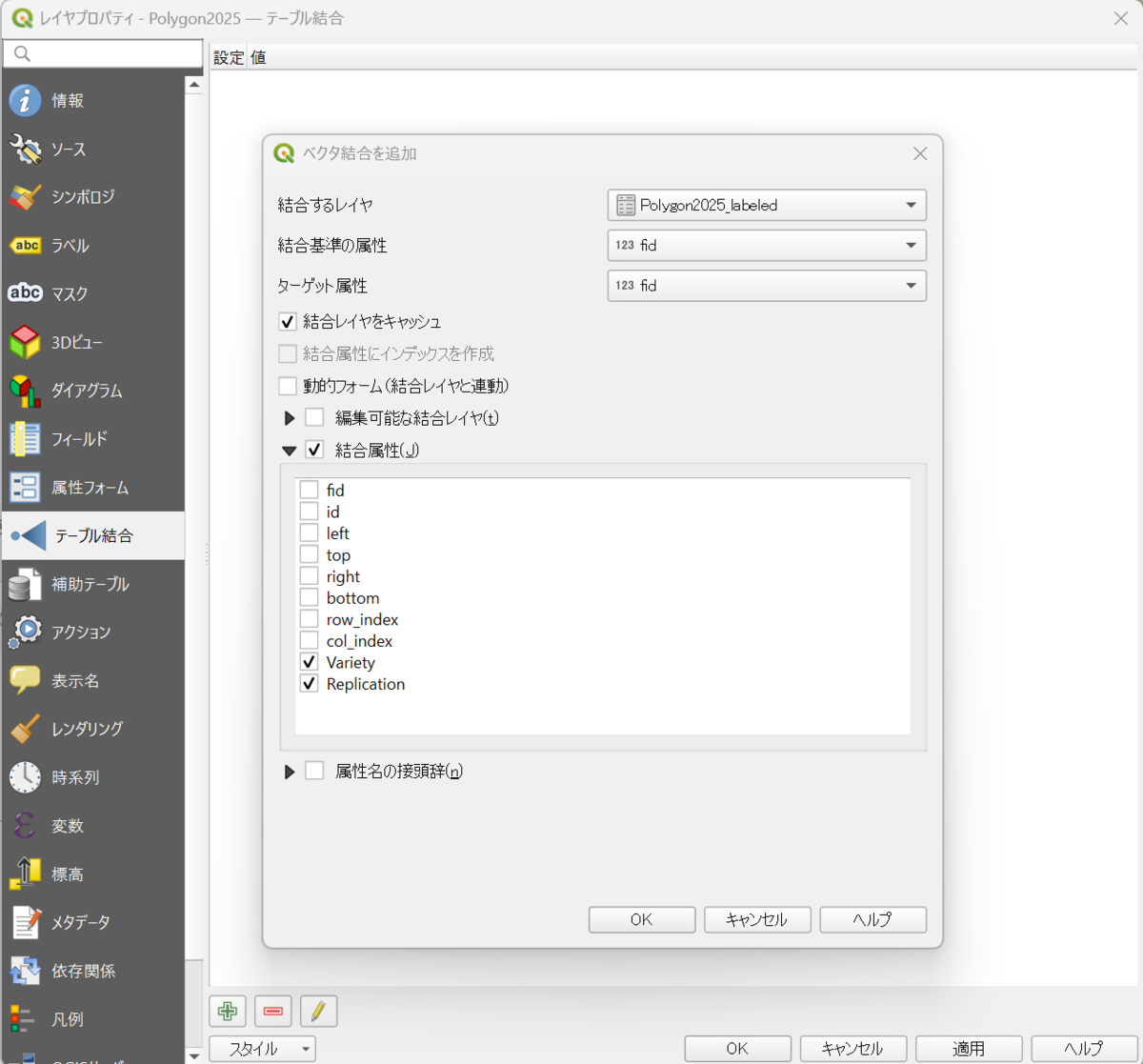
Si los atributos de las parcelas (variedad, repetición, etc.) están en un CSV aparte, únalos a los polígonos mediante una columna común (por ejemplo, fid). Haga clic derecho en la capa de polígonos, abra «Properties → Joins» y pulse «+». Ponga el CSV de atributos como «Join layer» y la columna común como «Join field» y «Target field». Marque solo los atributos que necesite y pulse «OK».
 (ver la imagen ampliada)
Comprobar en el mapa los atributos unidos
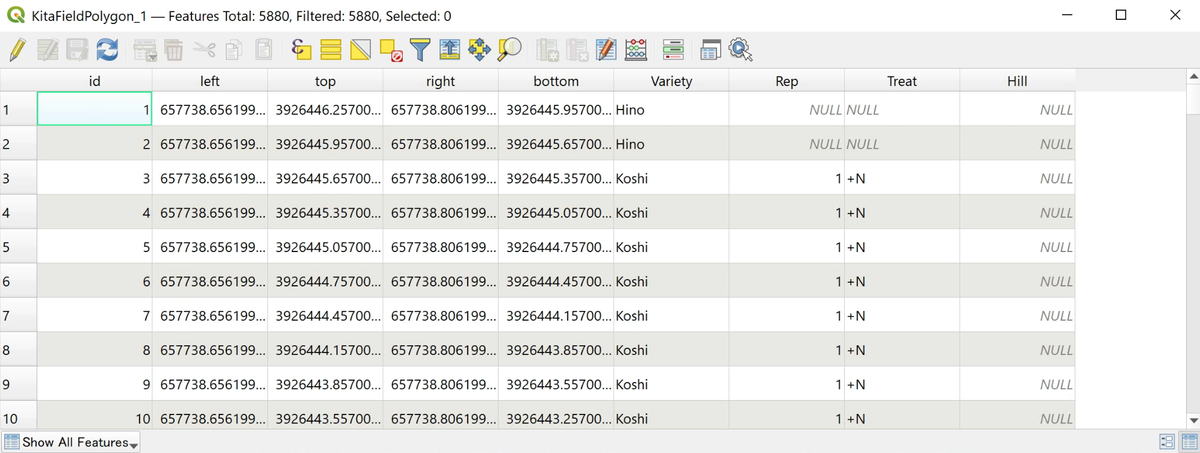
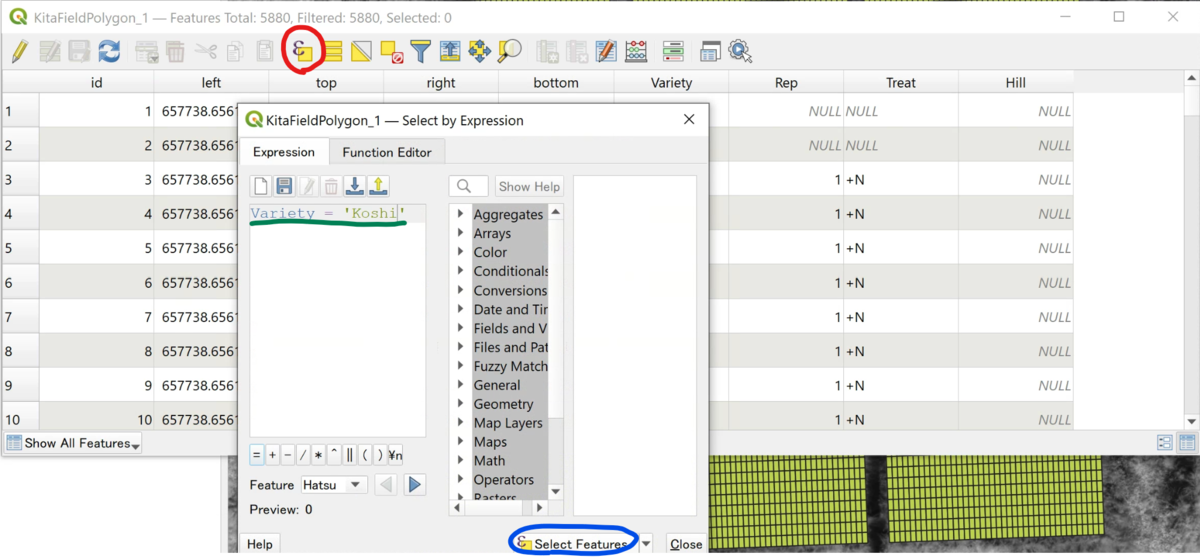
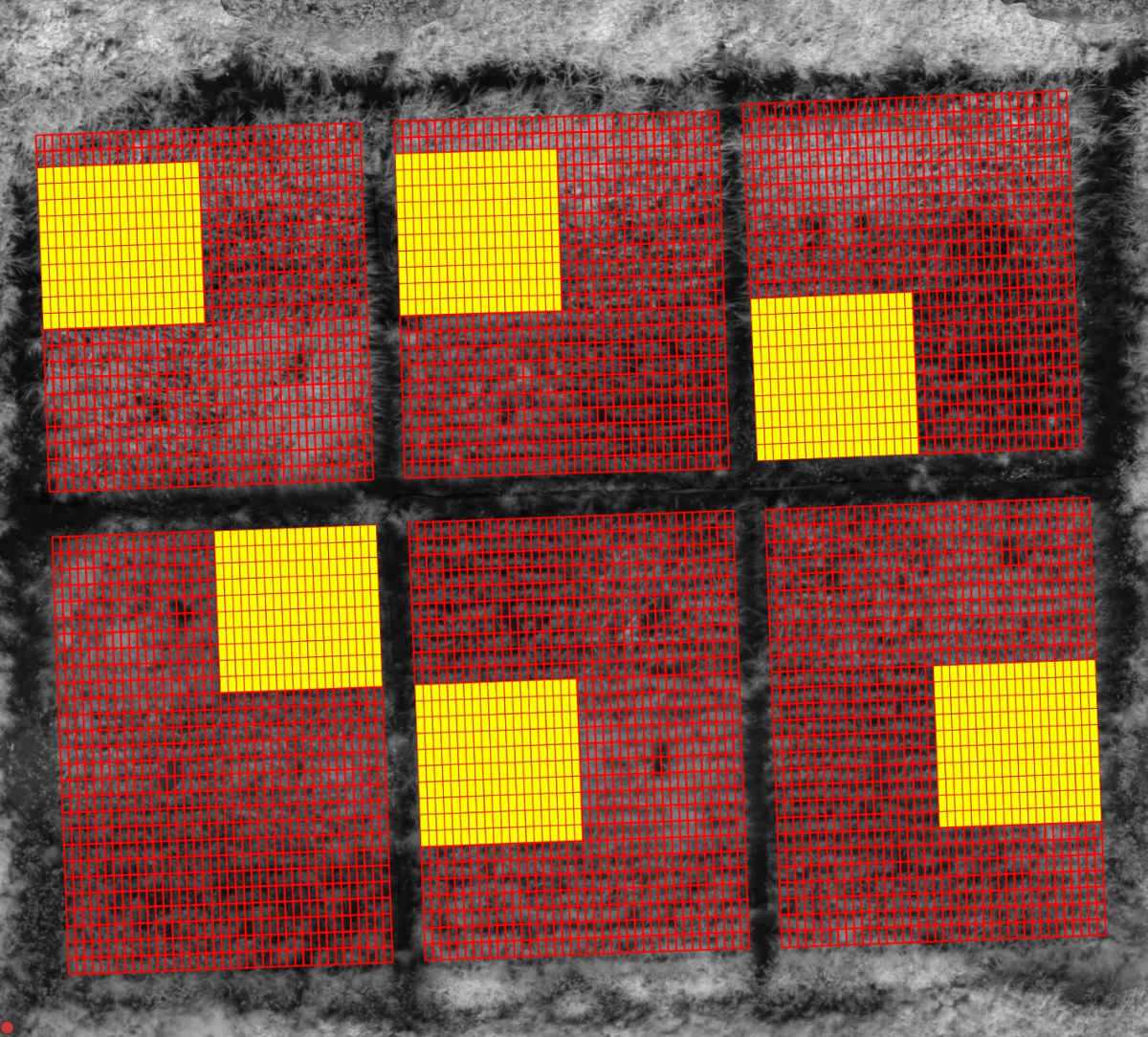
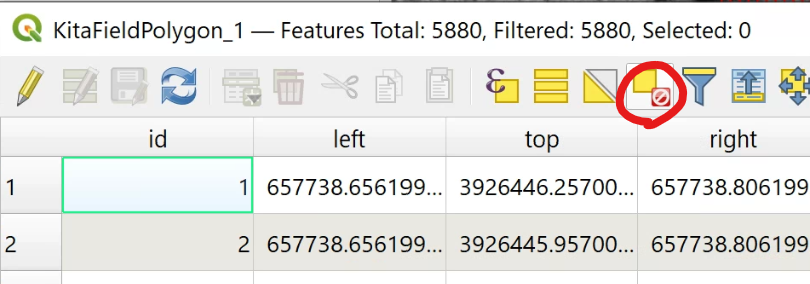
Tras la unión, compruebe que los atributos están asociados a los polígonos correctos. Abra la tabla de atributos del polígono y verá las columnas añadidas (por ejemplo, la variedad). Con «Select by Expression» puede escribir una condición como Variety = 'Koshi' para resaltar en el mapa solo las parcelas que la cumplen.
 (ver la imagen ampliada)
 (ver la imagen ampliada)
 (ver la imagen ampliada)
 (ver la imagen ampliada)
Con las etiquetas puede mostrar el nombre de la variedad o el número directamente sobre cada parcela. Compruebe en el mapa que las parcelas están dispuestas como esperaba.
Moverse por el mapa
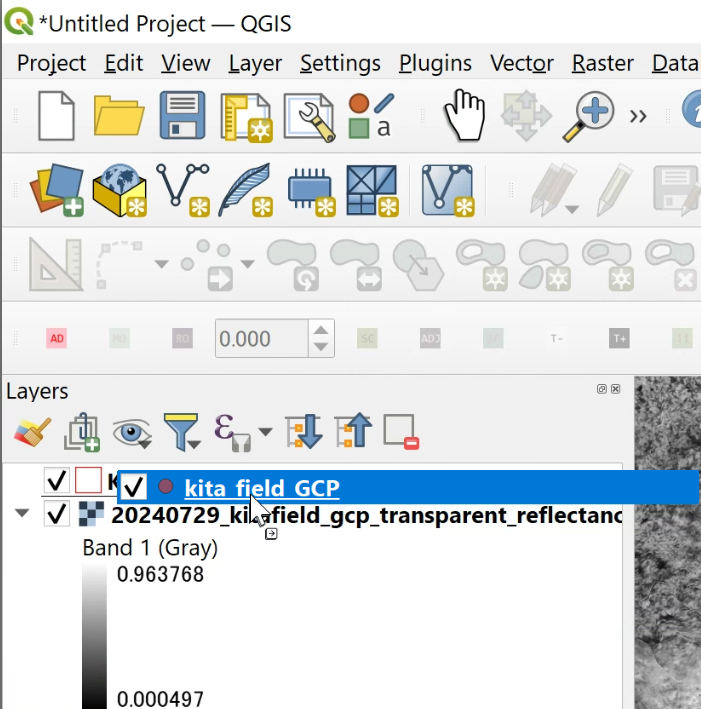
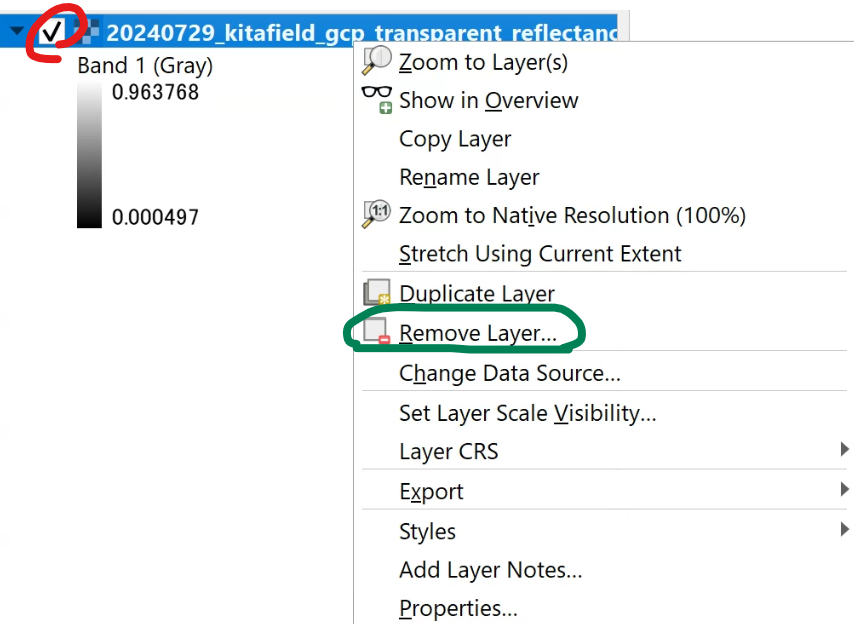
Unas pocas nociones básicas facilitan mucho el trabajo. Arrastre para desplazarse, use la rueda del ratón para acercar y alejar y marque o desmarque las casillas del panel «Layers» para mostrar u ocultar capas. Las capas que están más arriba en la lista se dibujan delante, así que cambie su orden para decidir qué queda encima.
 (ver la imagen ampliada)
 (ver la imagen ampliada)
Calcular las variables (índices de vegetación y altura de las plantas)
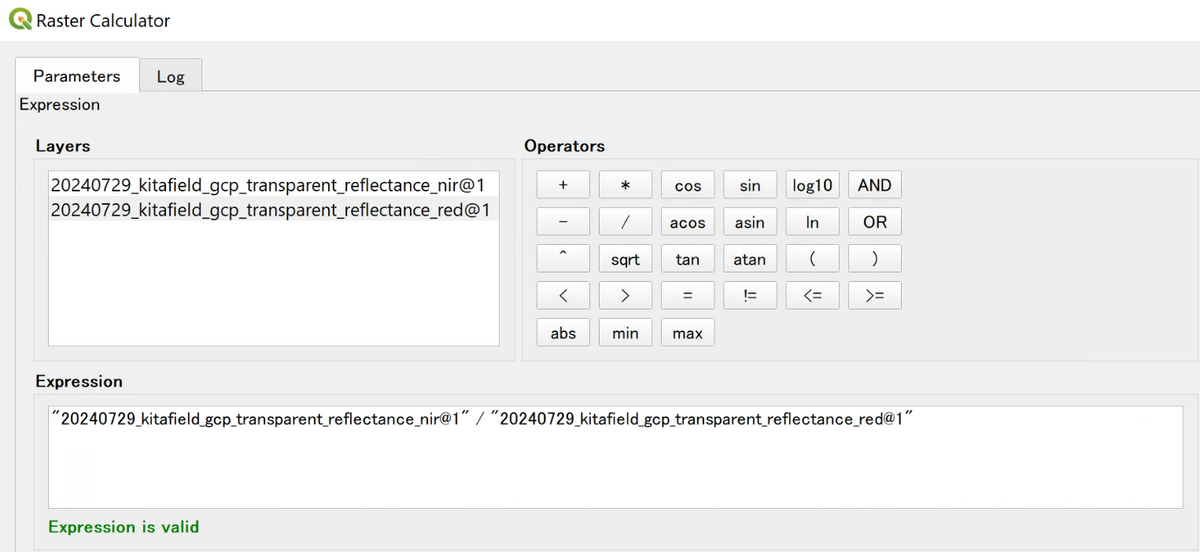
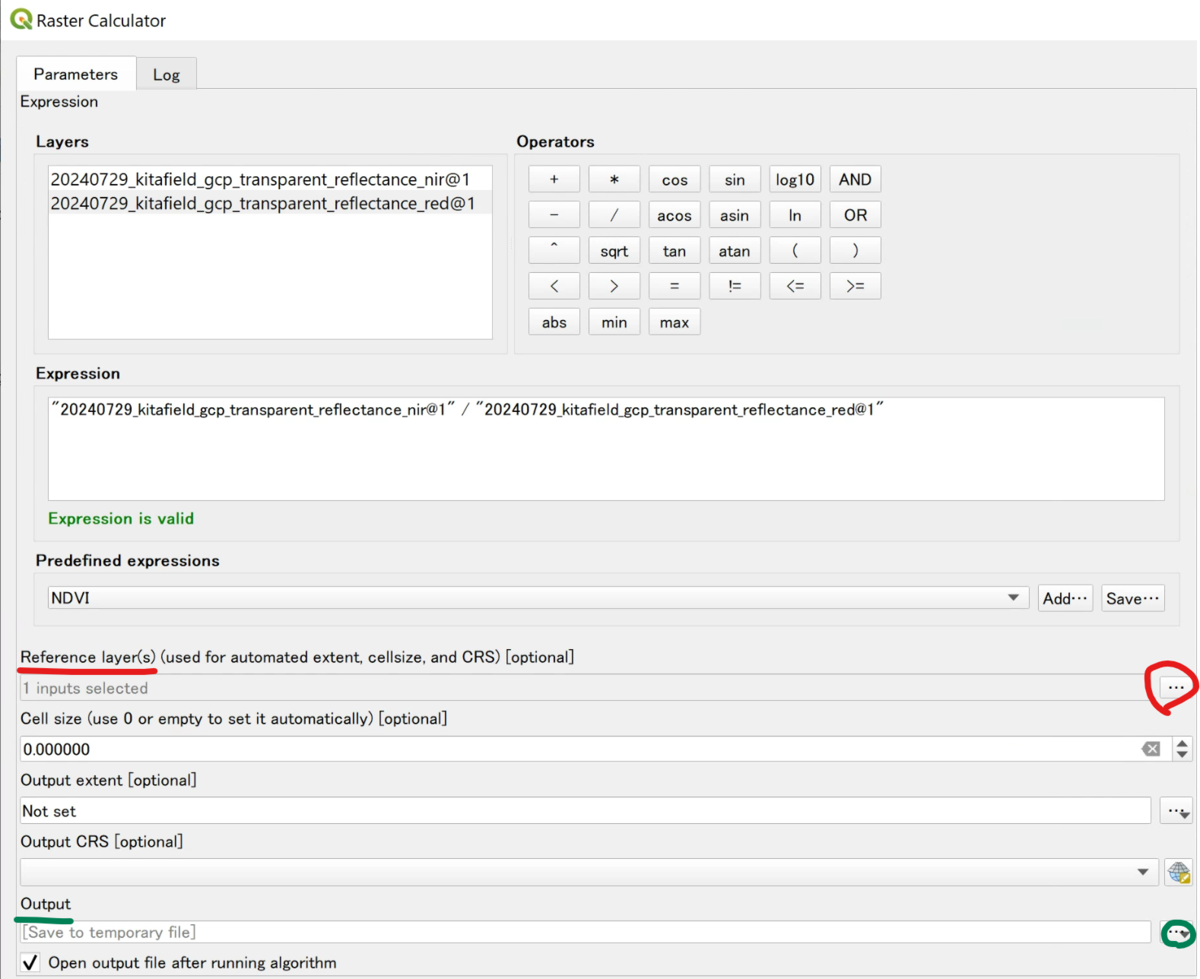
Las variables se calculan con la «Raster Calculator» («Processing → Toolbox → Raster analysis → Raster calculator»). En el campo de la expresión, escriba una fórmula que combine las bandas que necesite. Para el índice de razón simple (SR), por ejemplo, divida la banda del infrarrojo cercano (NIR) entre la banda del rojo (Red).
"(NIR band)@1" / "(Red band)@1"
 (ver la imagen ampliada)
 (ver la imagen ampliada)
Para la altura de las plantas, reste al DSM tomado con el cultivo ya crecido un DSM del suelo desnudo (la referencia).
"(growth-stage DSM)@1" - "(ground DSM)@1"
Si el resultado se ve demasiado oscuro, ajuste el mínimo y el máximo de visualización (Min / Max) en «Properties → Symbology» para que la distribución se vea mejor.
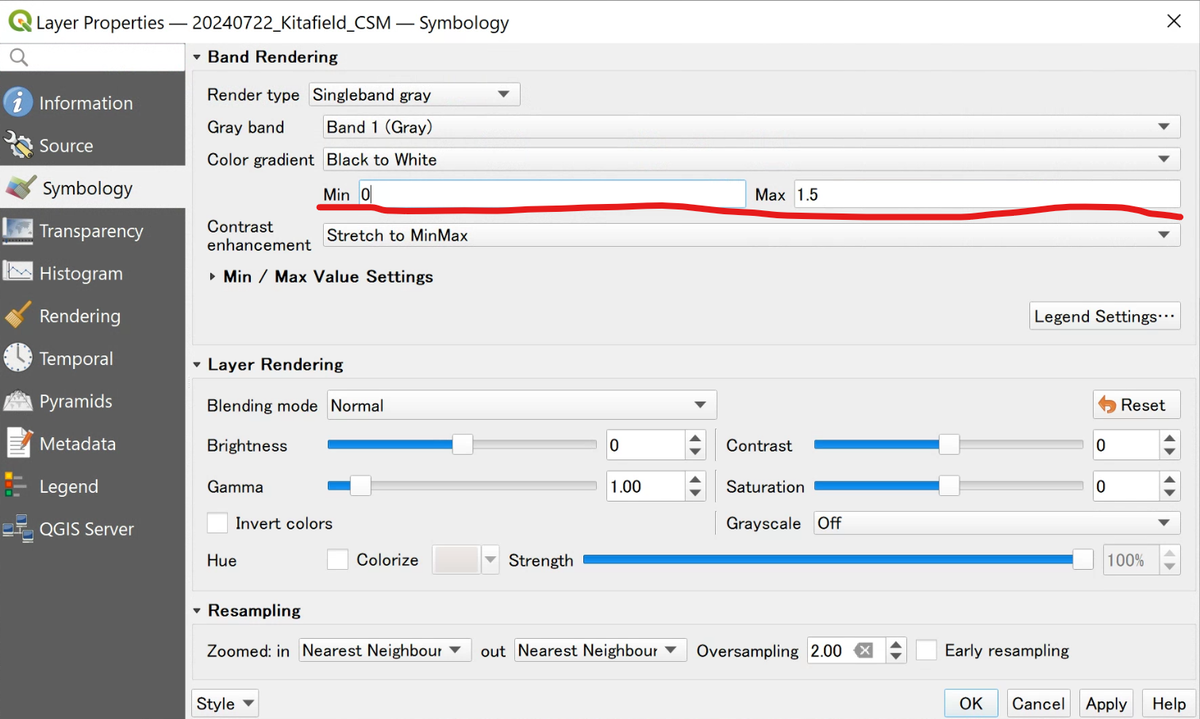 (ver la imagen ampliada)
Obtener un valor por polígono (estadísticas zonales)
Ahora hay que reducir cada variable a un solo número por parcela. Abra «Processing → Toolbox → Raster analysis → Zonal statistics», ponga los polígonos de las parcelas como capa de entrada y la imagen de la variable como capa ráster. Marque «Mean» entre las estadísticas y ejecútelo. Obtendrá, parcela a parcela, la media de los píxeles que hay dentro de cada polígono.
El resultado se puede guardar como CSV. Deje sin marcar «Open output file after running algorithm» para no acumular capas innecesarias. Así la unión siguiente será más sencilla. Repita este paso con cada variable, como el índice de vegetación, la altura de las plantas o la textura.
Unir las variables extraídas y exportarlas
Para unir el CSV de las estadísticas zonales a los polígonos, use los mismos «Joins» del paso 2. Cada parcela quedará en una sola tabla con «variedad, repetición, índice de vegetación, altura de las plantas, …». Por último, haga clic derecho en la capa de polígonos, elija «Export → Save Features As», ponga el formato en CSV y guarde el archivo.
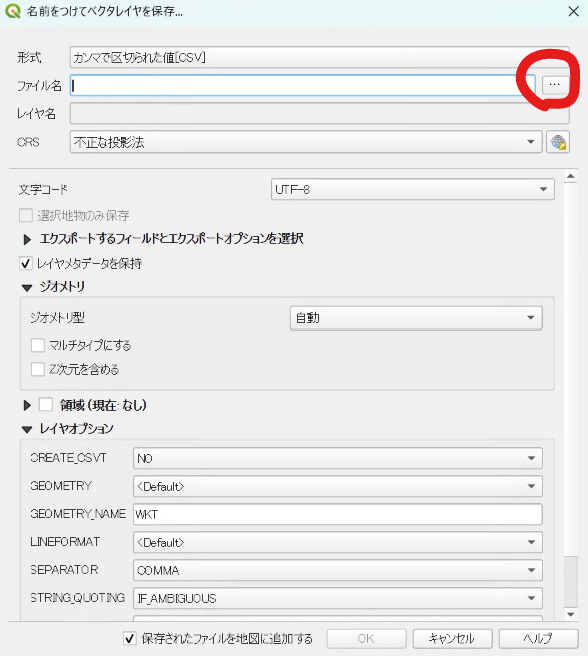 (ver la imagen ampliada)
Puede dejar sin marcar «Add saved file to map». Abra el CSV exportado en Excel y vuelva a guardarlo como .xlsx. Ya estará listo para el análisis estadístico y los gráficos.
Con esto, las imágenes de dron se han convertido en una sola tabla de variables, con una fila por parcela. Si analiza esa tabla, podrá comparar con números el crecimiento entre variedades y tratamientos. Empiece con una sola variable para aprender el proceso y añada otras poco a poco, como los índices de vegetación, la altura de las plantas o la textura.