02 — Métodos / Tutorial
Análisis de textura de imágenes de dron en QGIS
con Orfeo Toolbox (OTB)
Convierta en números la textura de una imagen para estimar mejor el crecimiento del cultivo
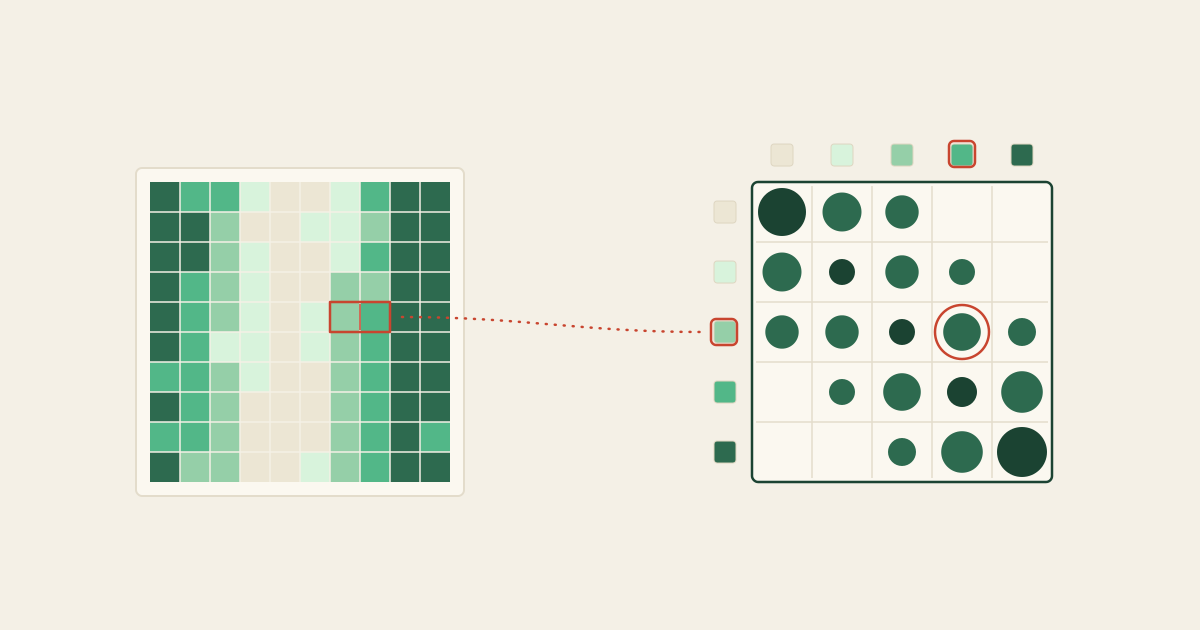
Una imagen de dron informa sobre el cultivo no solo a través del brillo, sino también de la textura. Una cubierta vegetal densa no deja el mismo patrón fino de luces y sombras que una rala. El análisis de textura convierte esos patrones en números y le da variables que los índices de vegetación por sí solos no recogen. En esta página verá, paso a paso, cómo añadir la biblioteca de procesamiento de imágenes Orfeo Toolbox (OTB) a QGIS, un programa gratuito de sistemas de información geográfica (SIG), y cómo calcular variables de textura a partir de una ortoimagen de dron.
Lo que necesita (todo el software es gratuito)
- QGIS Programa SIG gratuito que se descarga en qgis.org. Elija una versión que OTB admita (lo verá más abajo).
- Orfeo Toolbox (OTB) Biblioteca gratuita de procesamiento de imágenes, disponible en orfeo-toolbox.org. Es la que calcula la textura.
- Una ortoimagen de dron La ortoimagen .tif que quiere analizar (RGB o multiespectral).
Comprobar qué versión de QGIS admite OTB
El complemento de OTB solo funciona con algunas versiones de QGIS. Si instala la versión más reciente de QGIS, puede que el complemento no funcione. Lo más seguro es comprobar primero qué versión de QGIS admite su OTB e instalar esa versión. La compatibilidad se puede consultar en el sitio oficial de OTB.
Este artículo usa QGIS 3.22 con OTB 8.0.0, una combinación que sabemos que funciona. Empiece con ella y pruebe otras versiones solo si algo falla.
Instalar QGIS
Descargue de qgis.org la versión de QGIS que eligió en el paso 1 e instálela. Ejecute el instalador y siga las indicaciones.
Instalar OTB (Orfeo Toolbox)
A continuación, descargue OTB de orfeo-toolbox.org y descomprímalo en un lugar cómodo. Apunte la ruta de la carpeta descomprimida (por ejemplo, C:/OTB-8.0.0-Win64), porque tendrá que indicársela a QGIS en el paso siguiente.
Añadir OTB a QGIS
Para que QGIS pueda usar OTB, hay que configurar dos cosas. Primero, abra «Plugins → Manage and Install Plugins», vaya a «Settings» y, en «Plugin repositories», pulse «Add» para registrar el repositorio de OTB. Póngale un nombre claro (por ejemplo, Orfeo Repository) y escriba la URL http://orfeo-toolbox.org/qgis/plugins.xml.
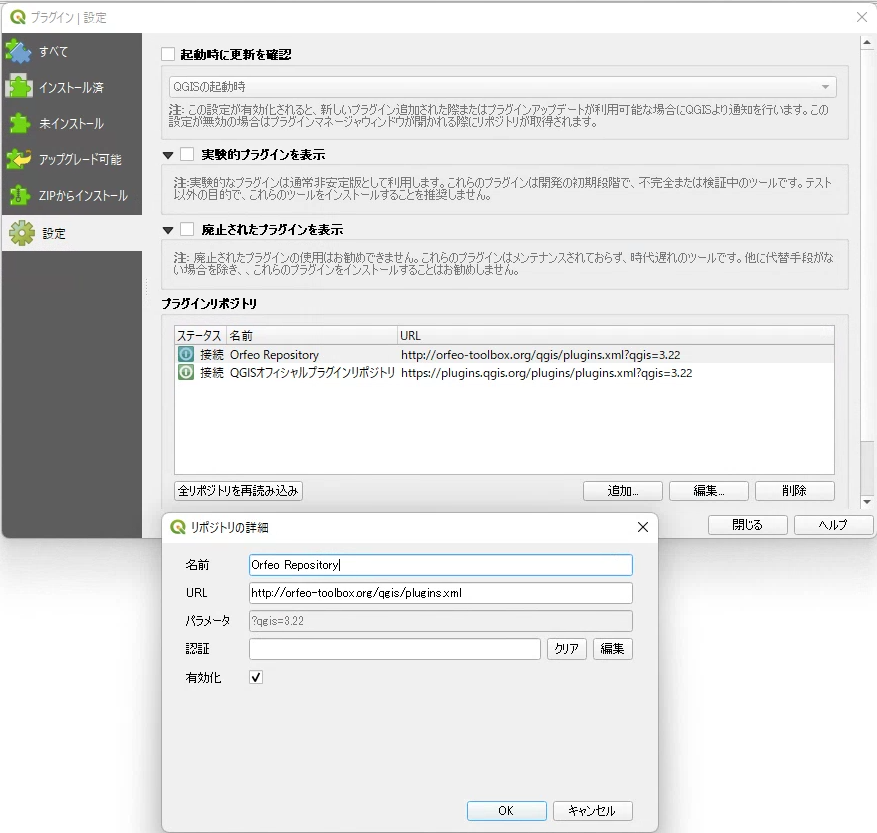 (ver la imagen ampliada)
Después, abra «Settings → Options» y seleccione «Processing → Providers → OTB». En «OTB application folder» indique (your extracted path)/lib/otb/applications, y en «OTB folder», la carpeta descomprimida (por ejemplo, C:/OTB-8.0.0-Win64). Por último, pulse «OK».
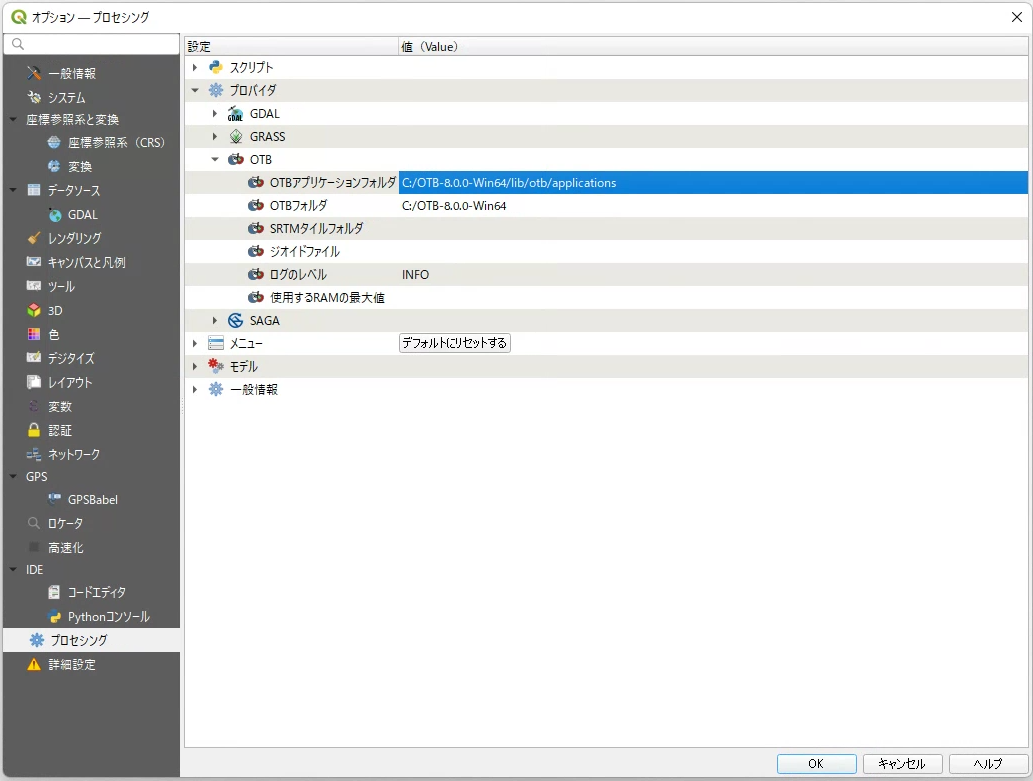 (ver la imagen ampliada)
Si la configuración es correcta, aparecerá la entrada «OTB» en la «Processing Toolbox», a la derecha. Al abrirla tendrá a mano las herramientas de OTB, entre ellas el análisis de textura.
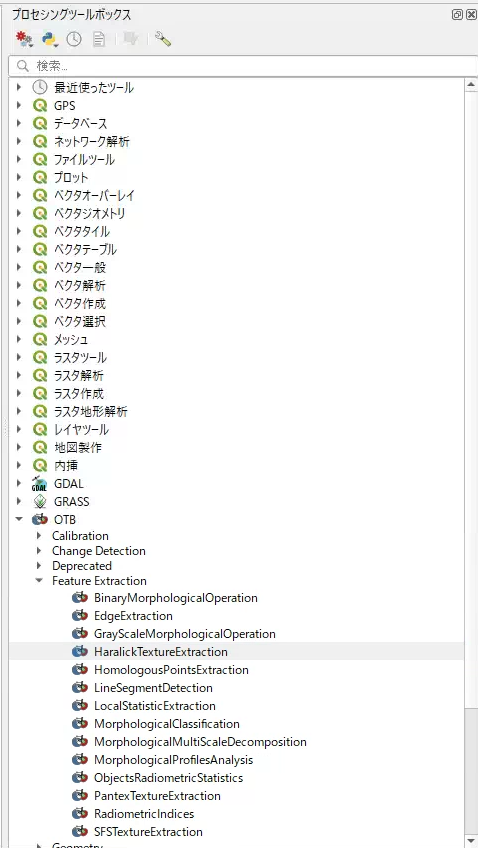 (ver la imagen ampliada)
Ejecutar el análisis de textura
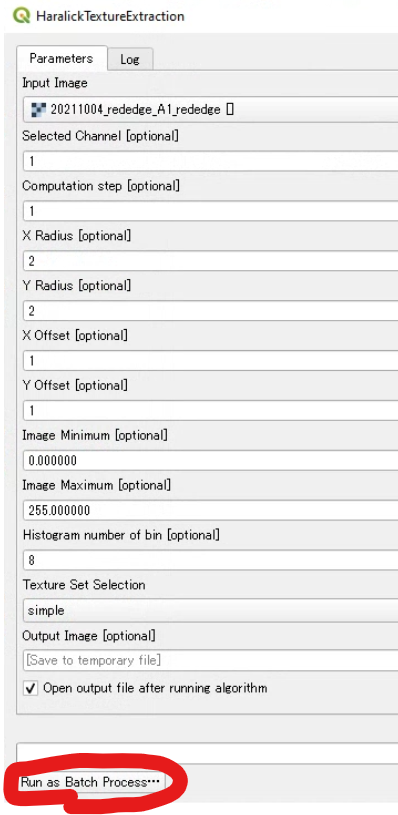
En la «Processing Toolbox», abra «OTB → Feature Extraction → HaralickTextureExtraction». Es un método muy conocido que mide la textura a partir del patrón de luces y sombras de una imagen (las variables de textura de Haralick). Ponga su ortoimagen en «Input Image», ajuste si hace falta los parámetros que se describen abajo y ejecútelo.
 (ver la imagen ampliada)
- Selected Channel es la banda (canal) que se analiza.
- X Radius / Y Radius fijan el tamaño de la ventana con la que se lee la textura. Con ventanas más grandes se recogen patrones más amplios.
- Histogram number of bin fija en cuántos niveles se divide el brillo.
- Texture Set Selection elige qué variables de textura se calculan (por ejemplo, «simple»).
Al ejecutarlo se crea una imagen nueva con las variables de textura. Pruebe primero los valores predeterminados y luego ajuste el tamaño de la ventana y los demás parámetros a la vista de los resultados.
Al principio no hace falta entender todos los parámetros. Los valores predeterminados sirven. Lo importante es usar los mismos ajustes en todas las imágenes. Si los ajustes cambian, ya no se pueden comparar unos campos con otros.
Procesar muchas imágenes a la vez con el modo por lotes
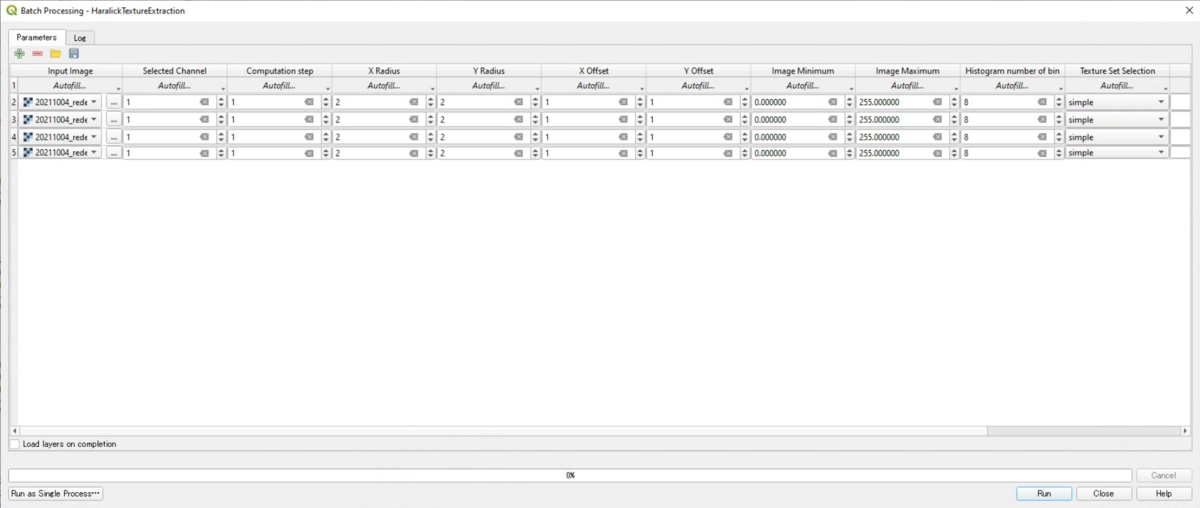
Cuando tiene muchas imágenes de varios campos, procesarlas una a una resulta pesado. Pulse «Run as Batch Process», en la parte inferior de la ventana de parámetros, para procesar muchas imágenes a la vez con los mismos ajustes.
 (ver la imagen ampliada)
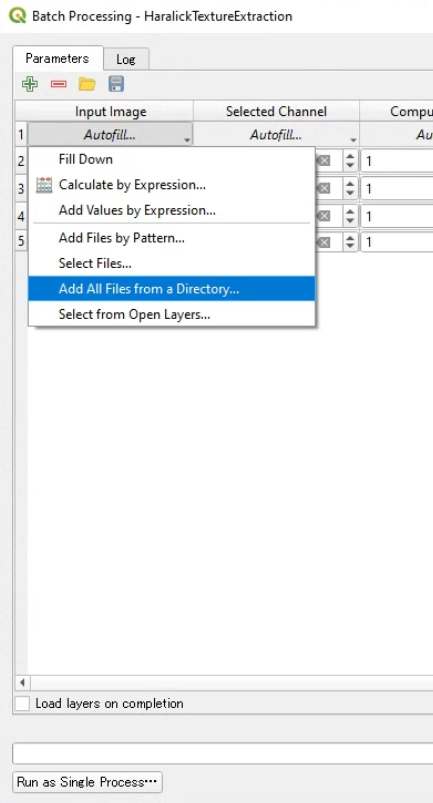
Puede añadir las imágenes de entrada una a una, pero si elige «Add All Files from a Directory...» en el menú de la parte superior de la columna «Input Image», se añaden de una vez todas las imágenes de una carpeta. Rellene las demás columnas con los mismos valores y pulse «Run» para obtener las variables de textura de todas las imágenes juntas.
 (ver la imagen ampliada)
Si se combinan con los índices de vegetación y la altura de la planta, las variables de textura pueden mejorar la precisión con la que se estima el crecimiento del cultivo. QGIS y OTB son gratuitos y, cuando se acostumbre a ellos, todo el proceso le llevará solo unos minutos. Pruébelo primero con una sola imagen y, cuando funcione, use el modo por lotes para ampliarlo a todo el campo.